

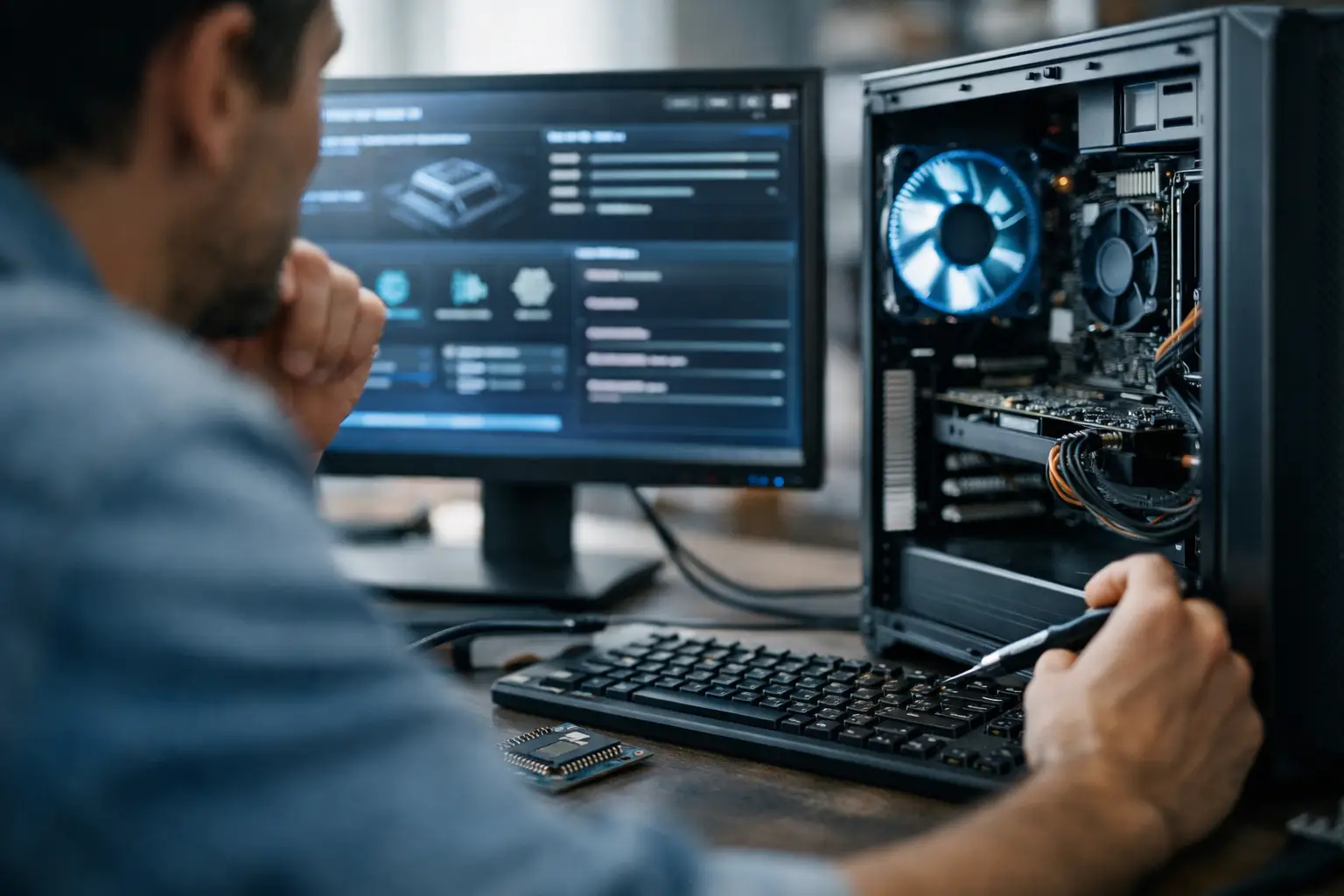
Problème BIOS UEFI PC : que faire ?
Un PC qui s’allume mais n’affiche rien, qui boucle sur l’écran constructeur ou qui refuse soudain de démarrer cache souvent un problème BIOS UEFI PC. C’est le genre de panne frustrante parce qu’elle ressemble parfois à un souci de disque, de batterie ou de Windows, alors que le vrai blocage se situe avant même le chargement du système. La bonne nouvelle, c’est qu’on peut souvent identifier rapidement si le problème est logiciel, matériel ou lié à un mauvais réglage.
Le BIOS, ou plus exactement l’UEFI sur la majorité des machines récentes, sert de point de départ à l’ordinateur. Il initialise les composants, vérifie qu’ils répondent correctement, puis lance le périphérique de démarrage. Quand cette étape se passe mal, le PC peut rester figé, émettre des bips, redémarrer en boucle ou ouvrir automatiquement l’utilitaire BIOS/UEFI sans jamais aller plus loin.
Comment reconnaître un problème BIOS UEFI PC
Le premier indice, c’est le moment où la panne apparaît. Si l’ordinateur bloque avant le logo Windows, avant la demande de mot de passe ou avant l’arrivée sur le bureau, il faut regarder du côté du BIOS/UEFI. C’est encore plus probable si vous voyez un message comme Boot Device Not Found, CMOS checksum error, Secure Boot violation, ou si la date et l’heure se réinitialisent toutes seules.
Certains symptômes sont plus trompeurs. Un écran noir peut venir du BIOS, mais aussi de la RAM, de la carte mère, de l’écran lui-même ou d’un SSD non détecté. Un PC qui démarre directement dans le BIOS ne veut pas forcément dire que le BIOS est mort. Très souvent, il ne trouve simplement plus de disque de démarrage, ou l’ordre de boot a changé après une mise à jour, un choc ou une panne de batterie CMOS.
Sur un portable, on rencontre aussi des cas où le clavier ne répond plus dans le BIOS, où la machine chauffe anormalement au démarrage, ou où une mise à jour interrompue a corrompu le firmware. Là, il faut éviter les manipulations hasardeuses. Une mauvaise tentative de flash peut aggraver la panne.
Les causes les plus fréquentes
Le cas le plus courant reste le mauvais paramétrage. Un changement du mode de démarrage entre UEFI et Legacy, une activation ou désactivation de Secure Boot, ou un ordre de démarrage modifié suffisent à empêcher Windows de se lancer. Ce type de souci apparaît souvent après une réinitialisation du BIOS, une mise à jour système, ou l’installation d’un nouveau disque.
Deuxième cause fréquente, la pile CMOS fatiguée. Cette petite pile garde en mémoire certains réglages quand le PC est éteint. Quand elle faiblit, l’ordinateur peut perdre l’heure, oublier la configuration du boot ou revenir à des paramètres incompatibles avec votre installation actuelle.
Il y a ensuite les pannes matérielles. Une barrette de RAM instable, un SSD défectueux, un connecteur abîmé ou une carte mère qui commence à faiblir peuvent provoquer des erreurs qui ressemblent à un problème BIOS UEFI PC. C’est pour cela qu’un diagnostic sérieux ne s’arrête jamais au simple message affiché à l’écran.
Enfin, il existe les BIOS corrompus. Cela arrive après une mise à jour interrompue, une coupure de courant, un fichier inadapté ou parfois une défaillance de la puce elle-même. Sur certaines cartes mères haut de gamme, il existe une fonction de récupération. Sur d’autres, il faut intervenir de manière plus technique, avec du matériel de programmation ou un remplacement de composant.
Que faire avant de paniquer
Commencez par couper totalement l’alimentation. Sur un PC fixe, éteignez l’alimentation et débranchez le câble secteur quelques minutes. Sur un portable, si la batterie est amovible, retirez-la. Ensuite, redémarrez et observez précisément ce qui se passe. Le logo apparaît-il ? Entendez-vous des bips ? Le BIOS s’ouvre-t-il ? Le disque est-il visible dans les informations système ?
Si vous arrivez dans l’UEFI, vérifiez d’abord si le SSD ou le disque dur est bien détecté. S’il n’apparaît pas, le problème ne vient pas toujours du BIOS lui-même. Il peut s’agir du stockage ou de sa connexion. S’il est détecté, regardez l’ordre de démarrage. Le bon disque doit être placé en priorité, souvent sous l’entrée Windows Boot Manager sur les machines modernes.
Vous pouvez aussi charger les paramètres par défaut du BIOS. Cette opération règle de nombreux cas simples, mais elle n’est pas idéale dans toutes les situations. Si votre PC utilisait un mode particulier, comme RAID, Legacy ou des réglages spécifiques de virtualisation, le retour aux valeurs par défaut peut créer un autre blocage. Mieux vaut donc noter les options importantes avant de valider.
Quand une réinitialisation peut aider
Réinitialiser le BIOS peut corriger une configuration incohérente, surtout après un plantage ou une mauvaise manipulation. Sur certaines cartes mères, on le fait via une option dans l’UEFI. Sur d’autres, il faut retirer la pile CMOS ou utiliser un cavalier dédié.
C’est utile si le PC démarre encore jusqu’au BIOS mais refuse ensuite de charger le système. En revanche, si la machine reste totalement noire, si elle redémarre immédiatement sans image, ou si une mise à jour du BIOS a échoué, une simple réinitialisation ne suffira pas toujours. Dans ces cas-là, la panne peut être plus profonde et demander une intervention sur la carte mère.
Le bon réflexe consiste à ne pas multiplier les essais sans méthode. Beaucoup de clients arrivent avec un PC déjà plus compliqué à sauver parce que plusieurs manipulations ont été tentées à l’aveugle. Entre les vidéos contradictoires, les fichiers téléchargés au hasard et les démontages improvisés, on perd du temps et on augmente le risque.
Mise à jour du BIOS : utile, mais pas anodine
Mettre à jour le BIOS peut résoudre des incompatibilités de démarrage, améliorer la gestion de la mémoire ou corriger des bugs connus. Mais ce n’est pas une opération à lancer parce qu’un forum l’a conseillé. Si le PC fonctionne normalement, une mise à jour n’apporte pas toujours de bénéfice concret.
Quand elle est justifiée, il faut être très rigoureux. Le bon modèle de carte mère ou de portable, la bonne version, une alimentation stable et une procédure respectée à la lettre sont indispensables. Une interruption pendant le flash peut rendre la machine inutilisable. C’est l’exemple typique d’une intervention où le coût d’une erreur dépasse largement le temps gagné en voulant faire vite.
Réparer ou remplacer ?
Tout dépend de la source du problème. Si le souci vient d’un réglage, d’une pile CMOS ou d’un ordre de boot incorrect, la réparation est généralement simple et peu coûteuse. Si le BIOS est corrompu mais que la carte mère est récupérable, une reprogrammation peut suffire.
En revanche, si la panne implique la puce BIOS, des lignes d’alimentation instables, des composants de carte mère endommagés ou des dégâts liés à une surtension, il faut comparer le coût de la réparation avec la valeur du PC. Sur un ordinateur récent ou professionnel, la réparation a souvent du sens. Sur une machine très ancienne, il peut être plus raisonnable d’opter pour une autre solution, surtout si d’autres pièces montrent déjà des signes de fatigue.
Le point à ne pas négliger, c’est la récupération des données. Même si le PC ne démarre plus, vos fichiers sont parfois encore accessibles. Avant toute opération lourde, il est utile de vérifier si le disque peut être lu séparément. Cela évite de transformer une panne de démarrage en perte de documents, de photos ou de dossiers de travail.
Quand faire appel à un atelier
Dès que le PC ne donne plus d’image, que le BIOS semble corrompu, que le disque n’est plus détecté sans raison claire, ou que vous avez besoin d’un appareil fonctionnel rapidement, l’atelier devient le choix le plus sûr. Un bon diagnostic permet de distinguer en peu de temps un simple mauvais réglage d’un défaut de carte mère, de mémoire ou de stockage.
Pour un particulier, cela évite d’acheter des pièces inutiles. Pour un indépendant ou une petite entreprise, cela limite surtout l’immobilisation. C’est là qu’un service rapide fait vraiment la différence. Chez GénieTech MTL, ce type de panne est traité avec une logique simple : identifier vite la cause, proposer un devis clair et sauver l’appareil quand c’est pertinent, sans pousser à la dépense inutile.
Comment éviter que le problème revienne
Un problème BIOS UEFI PC ne se prévient pas toujours, mais quelques habitudes réduisent les risques. Évitez d’interrompre brutalement une mise à jour, utilisez un chargeur fiable sur portable, surveillez les signes de batterie CMOS faible et méfiez-vous des réglages modifiés sans nécessité. Si vous changez un SSD ou réinstallez Windows, prenez aussi le temps de vérifier le mode de démarrage utilisé.
Sur les machines utilisées tous les jours, un entretien régulier reste la meilleure défense. Une RAM instable, un stockage vieillissant ou une surchauffe chronique finissent souvent par provoquer des symptômes confus. Plus on intervient tôt, plus la réparation est simple, rapide et abordable.
Quand un PC s’arrête au BIOS, le vrai enjeu n’est pas seulement de le rallumer. C’est de retrouver un appareil fiable, sans perdre de temps ni prendre le risque d’aggraver la panne avec une manipulation de trop.
Partager cette publication
Auteur

Laisser un commentaire