

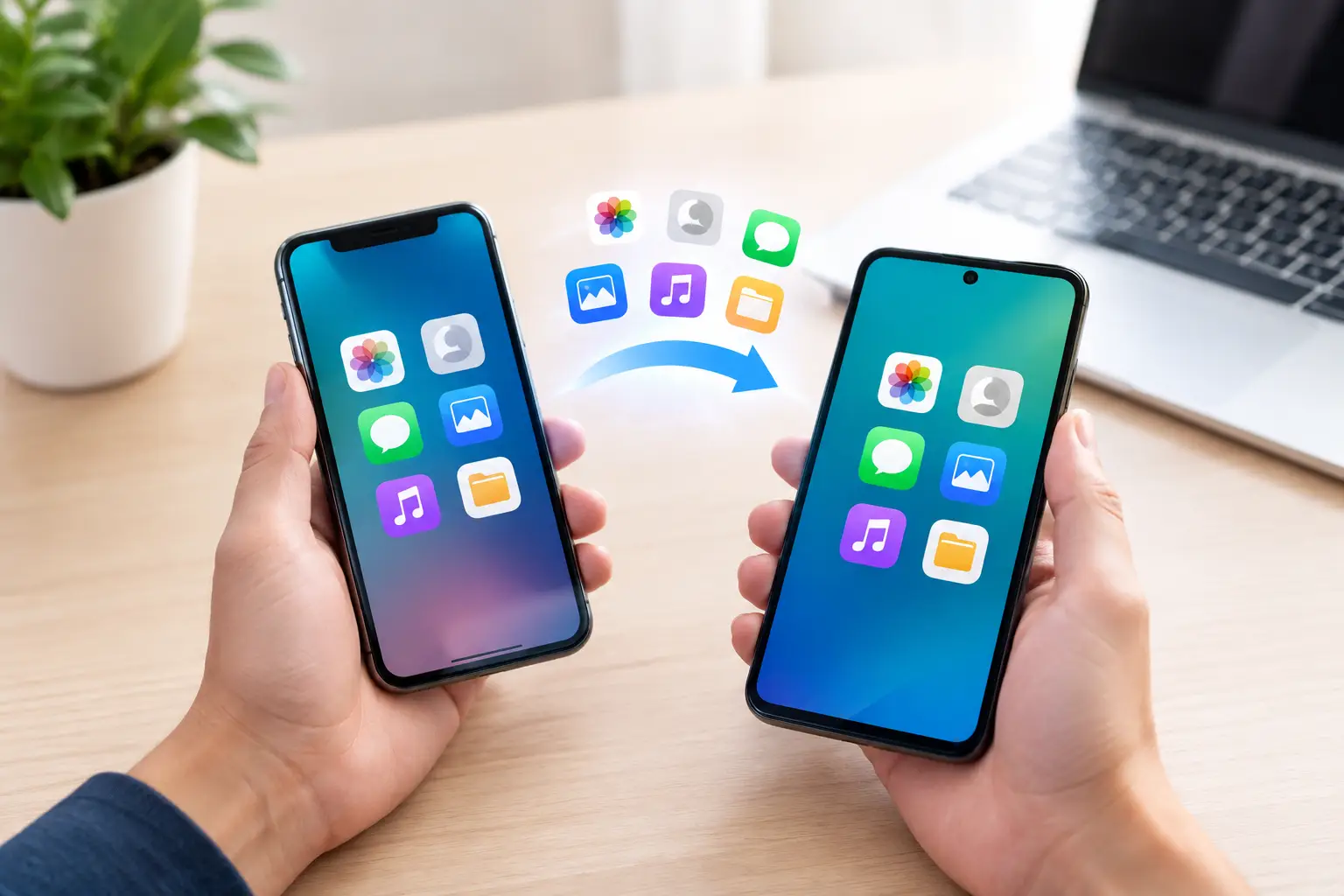
Comment transférer données téléphone sans perdre
Votre nouveau téléphone est prêt, mais l’ancien contient des années de photos, des contacts professionnels, des messages importants et parfois vos accès bancaires. Savoir comment transférer données téléphone correctement évite le scénario frustrant où tout semble copié, sauf les éléments dont vous avez réellement besoin.
La bonne méthode dépend surtout de vos deux appareils : iPhone vers iPhone, Android vers Android, ou changement d’un système à l’autre. Dans la plupart des cas, le transfert se fait en moins d’une heure. Le vrai secret est de préparer les appareils et de vérifier les données avant d’effacer l’ancien.
Avant de transférer vos données de téléphone
Commencez par charger les deux téléphones à au moins 60 %, idéalement en les gardant branchés durant l’opération. Connectez-les à un réseau Wi-Fi fiable et assurez-vous que le nouveau téléphone possède assez d’espace de stockage. Un appareil de 128 Go ne pourra pas recevoir sans tri le contenu d’un ancien modèle rempli de vidéos et d’applications.
Mettez aussi à jour les systèmes si une mise à jour est proposée. Ce petit détour réduit les erreurs de compatibilité, notamment avec les applications de messagerie et les outils de transfert intégrés.
Avant de commencer, vérifiez que vous connaissez les identifiants associés à vos comptes. Pour un iPhone, il faut généralement l’identifiant Apple et son mot de passe. Pour Android, prévoyez les identifiants de votre compte Google. Sans eux, vous pourrez transférer une partie des fichiers, mais pas forcément vos sauvegardes, contacts synchronisés ou achats d’applications.
Ne retirez pas votre carte SIM ou votre eSIM trop tôt. Elle peut être nécessaire pour recevoir un code de sécurité par texto au moment de reconnecter vos applications bancaires, vos courriels ou vos réseaux sociaux.
Comment transférer données téléphone d’iPhone à iPhone
Si votre ancien iPhone fonctionne encore, le moyen le plus simple est le démarrage rapide. Allumez le nouvel iPhone et placez-le près de l’ancien. Une invitation devrait apparaître automatiquement sur l’ancien appareil. Suivez les instructions à l’écran, confirmez votre identité et choisissez le transfert direct entre les deux téléphones ou la restauration depuis une sauvegarde infonuagique.
Le transfert direct est souvent le meilleur choix quand votre connexion Wi-Fi est moyenne ou lorsque vous avez beaucoup de photos et de vidéos. Les deux appareils doivent rester proches, allumés et suffisamment chargés jusqu’à la fin. Évitez de répondre à des appels ou d’ouvrir des applications pendant l’opération.
Après le transfert, vos photos, contacts, réglages, applications et messages devraient réapparaître progressivement. Certaines applications téléchargent à nouveau leur contenu en arrière-plan. Il est donc normal que le nouveau téléphone ne soit pas immédiatement identique à l’ancien après les premières minutes.
Prenez le temps de vérifier vos notes, vos albums photos, vos calendriers et vos conversations récentes. Les applications de banque, d’authentification et de paiement demandent souvent une nouvelle validation pour des raisons de sécurité. Ce n’est pas une erreur de transfert.
Transférer vos données d’un Android à un autre
Au premier démarrage d’un nouveau téléphone Android, l’assistant de configuration propose généralement de copier vos données depuis votre ancien appareil. Vous pouvez le faire avec un câble compatible ou sans fil. Le câble est habituellement plus rapide et plus stable, surtout pour plusieurs dizaines de gigaoctets de photos, vidéos et documents.
Acceptez le transfert des contacts, messages, journal d’appels, photos, applications et réglages lorsque ces options sont proposées. Les menus varient légèrement selon la marque, mais le principe reste le même. Certains fabricants offrent aussi leur propre outil de migration pour faciliter le passage vers leurs appareils.
Les contacts enregistrés dans votre compte Google se synchronisent normalement dès que vous vous connectez. En revanche, les contacts enregistrés seulement sur la carte SIM ou dans la mémoire locale peuvent demander une importation manuelle. Vérifiez-en quelques-uns avant de déclarer le transfert terminé.
Pour les photos, regardez si elles sont bien visibles dans l’application de galerie et dans votre compte de sauvegarde, s’il y en a un. Une photo affichée sur l’ancien téléphone n’est pas forcément sauvegardée ailleurs. Si elle compte, assurez-vous de la voir aussi sur le nouveau téléphone avant toute réinitialisation.
Passer d’Android à iPhone, ou l’inverse
Le passage d’Android à iPhone demande un peu plus d’attention, mais reste accessible. Lors de la configuration du nouvel iPhone, choisissez l’option permettant de migrer depuis Android. Vous pourrez transférer les contacts, calendriers, photos, vidéos, certains fichiers et parfois les conversations de messagerie selon les conditions de l’application.
Le passage d’iPhone à Android fonctionne aussi depuis l’assistant du nouveau téléphone Android. Un câble peut être demandé ou recommandé. Les photos, contacts et calendriers se récupèrent généralement bien, mais certaines données liées exclusivement à l’écosystème Apple ne suivent pas toujours de la même manière.
Le point à surveiller est la messagerie. Les conversations classiques peuvent être transférées selon les appareils et les versions logicielles, mais ce n’est jamais une garantie absolue. Pour WhatsApp, Signal, Messenger ou d’autres applications, vérifiez la procédure proposée directement dans l’application avant de configurer le nouveau téléphone. Une sauvegarde peut être nécessaire et, dans certains cas, elle doit être lancée avant de changer d’appareil.
Les données souvent oubliées lors d’un transfert
Un transfert réussi ne se résume pas aux photos et aux contacts. Les éléments suivants méritent une vérification manuelle : vos applications d’authentification à deux facteurs, vos fichiers téléchargés, vos notes, vos enregistrements vocaux, vos mots de passe enregistrés et vos documents de travail.
Les applications d’authentification sont particulièrement importantes. Si elles génèrent les codes nécessaires pour accéder à vos courriels, outils professionnels ou comptes financiers, transférez-les avant d’effacer l’ancien appareil. Selon le service utilisé, il peut être nécessaire d’exporter les comptes, de scanner un code ou de générer des codes de secours.
Pensez aussi à votre eSIM. Elle ne se déplace pas toujours automatiquement, surtout lorsque vous changez de marque ou de système. Votre opérateur peut demander une nouvelle activation. Gardez l’ancien téléphone sous la main jusqu’à ce que les appels, les textos et les données mobiles fonctionnent sur le nouveau.
Si votre ancien téléphone est cassé ou ne s’allume plus
Un écran noir ne signifie pas automatiquement que vos données sont perdues. Le problème peut venir de l’écran, de la batterie, du connecteur de charge ou d’une autre pièce remplaçable. Si le téléphone vibre, sonne, reçoit des notifications ou est détecté par un ordinateur, il existe souvent une piste de récupération.
Évitez les manipulations au hasard, les réinitialisations forcées répétées et les logiciels inconnus qui promettent une récupération miracle. Ils peuvent compliquer le diagnostic ou rendre des données plus difficiles à récupérer. Si l’appareil contient des fichiers importants, une évaluation technique est plus prudente.
Chez GénieTech MTL, un diagnostic peut permettre de déterminer si une réparation ciblée suffit à rallumer l’appareil et à récupérer vos données, ou si une intervention de récupération plus avancée est nécessaire. La transparence compte : toutes les pannes ne se réparent pas de la même façon, et les chances de récupération dépendent de l’état du téléphone et du type de dommage.
Vérifiez avant d’effacer l’ancien téléphone
Avant de vendre, donner, recycler ou réinitialiser votre ancien appareil, faites un dernier contrôle. Ouvrez quelques photos anciennes, appelez un contact, relisez un message récent et connectez-vous aux applications essentielles depuis le nouveau téléphone. Vérifiez également que votre carte SIM ou votre eSIM fonctionne bien et que vos comptes importants ne réclament plus de validation depuis l’ancien appareil.
Une fois seulement ces vérifications terminées, déconnectez vos comptes, retirez la carte SIM si nécessaire et effacez l’ancien téléphone. Cette étape protège vos renseignements personnels tout en préparant l’appareil pour sa seconde vie.
Un transfert bien fait ne doit pas être une course contre la montre. Gardez l’ancien téléphone intact pendant un ou deux jours, le temps de retrouver vos habitudes sur le nouveau. C’est la façon la plus simple de repérer un fichier manquant et de garder le contrôle sur vos données.
Partager cette publication
Auteur

Laisser un commentaire