

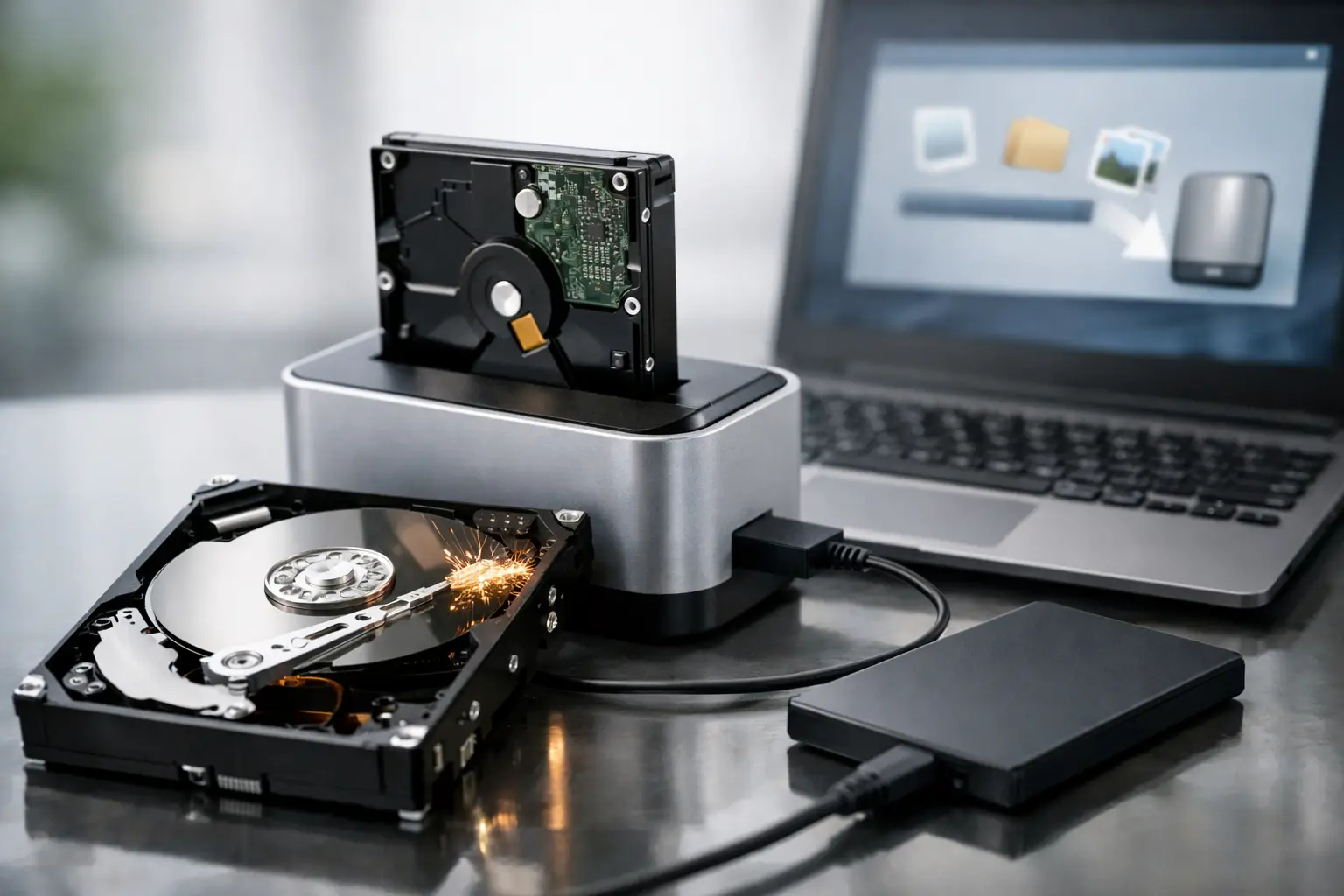
Sauver les données d’un disque dur défaillant
Un ordinateur qui démarre sur un écran noir, un disque qui disparaît soudainement ou un bruit de cliquetis au moment d’ouvrir vos fichiers : le stress arrive vite. Pour sauver les données d’un disque dur défaillant, les premières minutes comptent souvent davantage que les logiciels installés dans l’urgence. Le bon réflexe n’est pas de tout essayer, mais d’éviter d’aggraver une panne qui peut encore être récupérable.
Photos de famille, documents de travail, dossiers comptables, mémoires universitaires ou données clients : un disque défaillant ne signifie pas automatiquement que tout est perdu. En revanche, chaque redémarrage, chaque copie forcée et chaque tentative de réparation non adaptée peut réduire les chances de récupération.
Les signes d’un disque dur en difficulté
Un disque dur ne tombe pas toujours en panne sans prévenir. Certains symptômes doivent vous pousser à sauvegarder immédiatement vos fichiers accessibles et à cesser d’utiliser l’appareil si la situation se dégrade. Un ordinateur anormalement lent, des fichiers qui refusent de s’ouvrir, des messages demandant de formater le disque ou des dossiers qui disparaissent sont des alertes à prendre au sérieux.
Les bruits inhabituels sont particulièrement importants sur un disque dur mécanique. Des clics répétés, un grattement ou un bourdonnement nouveau peuvent indiquer un problème interne. Dans ce cas, ne secouez pas l’ordinateur et ne tentez pas de l’ouvrir : les plateaux et têtes de lecture sont extrêmement sensibles.
Un SSD ne fait généralement pas de bruit, mais il peut lui aussi échouer brutalement. S’il n’apparaît plus dans l’ordinateur, s’il affiche une capacité de stockage incorrecte ou s’il passe en lecture seule, il faut agir avec prudence. La récupération sur SSD dépend notamment de la panne, du chiffrement et des mécanismes internes de nettoyage des données. Elle n’est donc pas toujours comparable à celle d’un disque mécanique.
Sauver les données d’un disque dur défaillant : les premiers gestes
La priorité est simple : si les fichiers sont encore accessibles, copiez d’abord les documents irremplaçables vers un support fiable. Commencez par les éléments les plus importants plutôt que par un transfert complet de centaines de gigaoctets. Une copie trop longue sur un disque instable peut provoquer une nouvelle coupure ou accélérer sa dégradation.
Si l’ordinateur se bloque, que le disque se déconnecte ou qu’il fait un bruit mécanique, arrêtez les essais. Éteignez l’appareil normalement si possible, débranchez-le et évitez de le rallumer plusieurs fois « pour voir ». Un disque endommagé peut parfois fonctionner quelques minutes, mais il ne faut pas confondre cette courte fenêtre avec un fonctionnement normal.
Voici les gestes à éviter absolument :
- lancer une défragmentation ou une réinstallation du système ;
- accepter un formatage demandé par Windows ou macOS ;
- utiliser des commandes de réparation agressives sur un disque qui clique ou se déconnecte ;
- ouvrir le disque, le placer au congélateur ou changer des pièces trouvées en ligne.
Ces méthodes circulent encore, mais elles peuvent compliquer fortement le travail de récupération. Le formatage peut écraser des informations utiles, tandis qu’une intervention physique hors environnement adapté risque d’endommager définitivement les composants internes.
Identifier le type de panne avant toute intervention
Toutes les pannes ne se ressemblent pas. Une panne logique concerne l’organisation des données : suppression accidentelle, partition devenue illisible, système de fichiers corrompu ou erreur après une mise à jour. Si le support est reconnu correctement et ne présente pas de signes physiques inquiétants, une récupération de fichiers peut parfois être envisageable.
Une panne matérielle touche le disque lui-même ou son environnement : secteurs défectueux, moteur, têtes de lecture, connecteur, câble, alimentation, carte électronique ou choc. Un ordinateur portable tombé au sol, un disque externe arraché pendant un transfert ou un appareil ayant subi une surtension demandent un diagnostic plus prudent.
Il existe aussi des cas plus simples qu’ils n’en ont l’air. Le disque peut être sain, tandis que le boîtier externe, le câble USB, l’adaptateur d’alimentation ou le port de l’ordinateur est défaillant. Tester avec un câble compatible et fiable peut aider, à condition de ne pas multiplier les manipulations si le disque montre des signes de panne mécanique.
Quand un logiciel de récupération peut aider
Un logiciel de récupération peut être utile dans une situation précise : le disque est détecté de façon stable, il ne fait aucun bruit anormal, et la perte de données semble liée à une suppression ou à une erreur logique. Il faut alors installer le logiciel sur un autre support et enregistrer les fichiers récupérés ailleurs. Ne récupérez jamais les données sur le disque source : vous pourriez écraser les fichiers recherchés.
Cette option a ses limites. Si le disque disparaît au bout de quelques minutes, affiche des erreurs de lecture répétées ou chauffe de manière excessive, scanner l’ensemble du support peut être risqué. Les logiciels ne réparent pas une tête de lecture, un moteur ou une mémoire SSD défaillante. Ils peuvent même solliciter un support déjà fragilisé pendant des heures.
Le diagnostic doit rester honnête : il dépend du type de support, de l’origine de la panne et de la valeur des données. Pour des photos facilement remplaçables, vous pouvez accepter un essai mesuré. Pour une comptabilité, un dossier client, un projet professionnel ou des souvenirs uniques, mieux vaut protéger les chances de récupération dès le départ.
Pourquoi le diagnostic professionnel fait la différence
Un atelier peut vérifier si la panne vient du disque, de son boîtier, de son connecteur ou de l’ordinateur lui-même. Cette étape évite de payer ou de risquer une récupération complexe alors qu’un remplacement de câble ou une réparation du port suffit. Elle permet aussi de savoir si le support peut encore être cloné en sécurité avant que les erreurs ne deviennent trop nombreuses.
Lorsqu’un disque présente une panne physique, l’objectif n’est pas de le remettre en service pour un usage quotidien. Le but est d’extraire les données récupérables vers un nouveau support, puis de remplacer le disque défaillant. Continuer à utiliser un support instable après avoir retrouvé ses fichiers reste un mauvais pari, même s’il semble fonctionner à nouveau.
À Montréal, GénieTech MTL peut examiner votre ordinateur ou votre disque externe, expliquer clairement ce qui est envisageable et vous proposer une solution adaptée à l’urgence. Vous savez ainsi si une récupération en atelier est réaliste, si une réparation de l’ordinateur est nécessaire ou si le support doit être orienté vers une intervention spécialisée.
Après la récupération, évitez la prochaine panne
Une fois vos fichiers retrouvés, la meilleure protection est une sauvegarde qui ne dépend pas d’un seul appareil. Gardez une copie locale sur un support distinct et une seconde copie dans un emplacement séparé, par exemple un espace de stockage en ligne ou un autre disque conservé ailleurs. Pour une petite entreprise, il est judicieux d’automatiser cette sauvegarde et de vérifier régulièrement qu’elle fonctionne réellement.
Surveillez également l’espace disponible, les lenteurs nouvelles et les messages d’erreur. Un disque plein ou vieillissant ne doit pas attendre la panne complète avant d’être remplacé. Les disques mécaniques sont davantage sensibles aux chocs, tandis que les SSD ont une durée de vie liée à leurs cycles d’écriture : aucun support n’est éternel.
Si vos fichiers comptent vraiment, ne laissez pas un disque défaillant décider du rythme. Coupez les manipulations inutiles, protégez ce qui est encore accessible et faites établir un diagnostic avant que la panne ne transforme une inquiétude urgente en perte définitive.
Partager cette publication
Auteur

Laisser un commentaire