

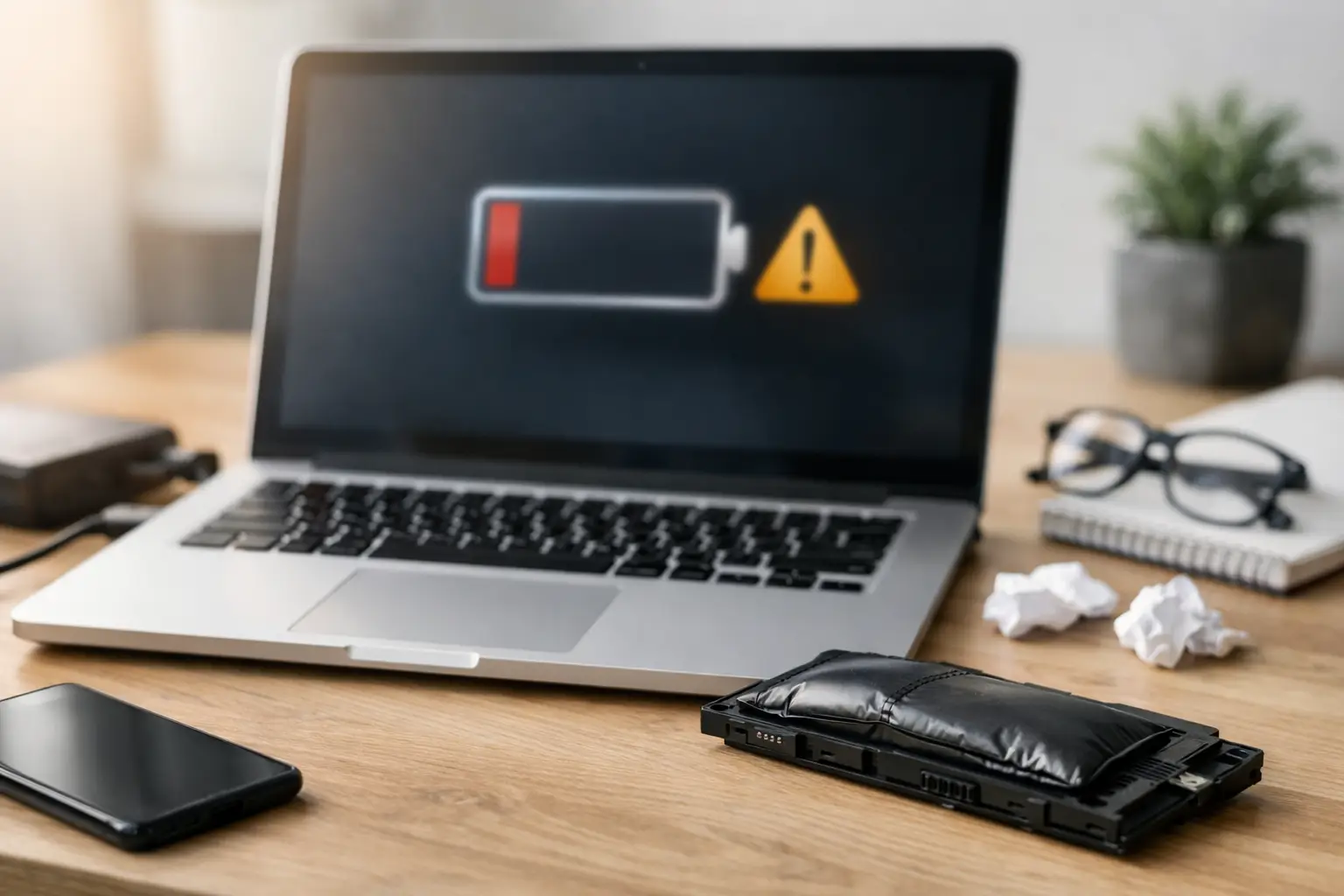
7 signes d’une batterie d’ordinateur portable usée
Votre ordinateur passe de 40 % à 5 % en quelques minutes juste avant une réunion, ou s’éteint alors que l’indicateur affiche encore 20 % ? Ce sont des signes d’une batterie d’ordinateur portable usée, pas simplement un petit désagrément. Une batterie fatiguée peut finir par immobiliser un appareil pourtant parfaitement fonctionnel, au mauvais moment.
La bonne nouvelle : dans de nombreux cas, remplacer la batterie permet de prolonger nettement la vie d’un MacBook ou d’un PC portable. Avant de penser à changer d’ordinateur, voici comment reconnaître le problème, distinguer une batterie usée d’une autre panne et agir sans prendre de risque.
Les signes d’une batterie d’ordinateur portable usée
Une batterie lithium-ion perd naturellement de sa capacité au fil des cycles de charge, de la chaleur et du temps. Selon le modèle et l’utilisation, la baisse devient sensible après quelques années. L’autonomie annoncée au moment de l’achat n’est alors plus une référence réaliste.
Le premier symptôme est simple : l’autonomie fond beaucoup plus vite qu’avant. Si votre ordinateur tenait quatre ou cinq heures et qu’il doit maintenant être branché après une heure, même pour de la bureautique ou du web, la batterie est probablement en cause. Un usage plus exigeant, comme les jeux, le montage vidéo ou les appels vidéo, réduit aussi l’autonomie, mais une chute soudaine mérite un contrôle.
Les autres signaux à surveiller sont souvent très parlants :
- Le pourcentage de charge baisse par à-coups ou passe brusquement de 30 % à 5 %.
- L’ordinateur s’éteint sans avertissement alors qu’il reste de la batterie affichée.
- La charge n’atteint plus 100 %, reste bloquée à un certain niveau ou prend un temps inhabituellement long.
- L’appareil ne démarre plus sans son chargeur, alors qu’il fonctionnait auparavant sur batterie.
- Le système affiche un message du type « réparation recommandée », « remplacer bientôt » ou « batterie à entretenir ».
Ces symptômes peuvent apparaître séparément. Lorsqu’ils se cumulent, le diagnostic est généralement plus clair : la batterie ne stocke plus l’énergie de façon fiable.
Un boîtier qui se soulève n’est jamais normal
Une batterie gonflée est le signe le plus urgent. Vous pouvez remarquer un pavé tactile qui remonte, un clavier légèrement déformé, un châssis qui ne ferme plus correctement ou une coque qui s’écarte. N’essayez pas de forcer l’ordinateur pour le refermer et ne percez jamais la batterie.
Éteignez l’appareil, débranchez-le et faites-le examiner rapidement. Une batterie gonflée peut endommager l’écran, le trackpad, le clavier ou la carte mère. Plus l’intervention est faite tôt, plus on limite le risque de réparations supplémentaires.
Batterie usée ou problème de charge ?
Tous les problèmes d’autonomie ne viennent pas de la batterie. Un chargeur abîmé, un câble coupé, un connecteur de charge encrassé ou desserré, voire un souci de carte mère, peuvent empêcher l’ordinateur de charger correctement. De même, un logiciel qui sollicite fortement le processeur peut vider une batterie saine en peu de temps.
Quelques indices aident à faire la différence. Si l’ordinateur fonctionne très bien sur secteur mais s’éteint dès que vous retirez le chargeur, la batterie est une piste prioritaire. S’il ne charge jamais, que l’icône alterne entre charge et absence de charge, ou que le câble doit être placé dans une position précise, il faut aussi vérifier le chargeur et le connecteur.
Sur un MacBook, macOS peut indiquer l’état de santé de la batterie et signaler une réparation recommandée. Sur Windows, un rapport de batterie peut comparer sa capacité de conception à sa capacité actuelle. Ces informations sont utiles, mais elles ne remplacent pas un diagnostic : une batterie peut sembler correcte sur le papier et avoir des coupures internes ou une jauge devenue imprécise.
Ce que vous pouvez vérifier avant une réparation
Commencez par utiliser le chargeur d’origine ou un chargeur compatible de qualité, avec une puissance adaptée à votre ordinateur. Un chargeur sous-dimensionné peut maintenir l’appareil allumé sans recharger correctement la batterie, surtout pendant un usage intensif.
Ensuite, observez le comportement de l’ordinateur pendant une journée normale. Notez l’autonomie réelle, les pourcentages où il s’éteint et la présence éventuelle de surchauffe. Fermez les applications inutiles et vérifiez si une mise à jour récente ou un programme anormalement gourmand n’est pas en cause. Cette vérification permet d’éviter de remplacer une batterie lorsque le problème est logiciel.
Il n’est en revanche pas conseillé d’ouvrir un ordinateur portable sans expérience. Les batteries modernes sont collées, connectées à des composants sensibles et parfois placées sous le trackpad ou la carte mère. Une mauvaise manipulation peut endommager une nappe, percer la cellule ou compromettre l’étanchéité du châssis.
Quand faut-il remplacer la batterie ?
Le remplacement devient pertinent lorsque l’autonomie ne couvre plus vos besoins, que les arrêts imprévus se répètent ou que le système indique une dégradation avancée. C’est aussi une solution logique pour un ordinateur de trois à six ans qui reste rapide, possède assez de mémoire et répond encore à votre usage quotidien.
Changer la batterie ne rend pas un appareil plus puissant. Si votre PC ralentit à cause d’un disque dur ancien, d’un manque de mémoire ou d’un problème de surchauffe, il faudra traiter ces éléments séparément. En revanche, une nouvelle batterie redonne de la mobilité et évite de dépendre constamment d’une prise électrique.
Le choix de la pièce compte. Une batterie trop bon marché ou de qualité incertaine peut offrir une faible autonomie, chauffer davantage ou perdre rapidement sa capacité. Une réparation sérieuse doit inclure une pièce adaptée au modèle exact de l’ordinateur, un montage propre et un test de charge avant restitution.
Combien de temps dure le remplacement ?
Cela dépend du modèle et de la complexité d’ouverture. Sur certains PC portables, la batterie est accessible en retirant le panneau inférieur. Sur d’autres, notamment certains ultrabooks et MacBook, l’intervention demande plus de démontage. Une évaluation préalable permet de confirmer la pièce nécessaire, le délai et le prix avant intervention.
Pour un appareil indispensable au travail, aux études ou à la gestion d’une petite entreprise, demandez aussi si vos données risquent d’être touchées. Un remplacement de batterie ne devrait pas effacer vos fichiers, mais une sauvegarde reste toujours une bonne précaution avant toute réparation.
Faire durer la prochaine batterie plus longtemps
Une batterie s’use, même avec de bonnes habitudes. L’objectif n’est pas de la conserver intacte à tout prix, mais de limiter les conditions qui accélèrent sa dégradation. La chaleur est son principal ennemi : évitez de laisser l’ordinateur dans une voiture chaude, sur un lit ou un canapé qui bloque les aérations, ou en plein soleil.
Vous n’avez pas besoin de laisser la batterie tomber régulièrement à 0 %. Les décharges profondes répétées ne sont pas souhaitables pour les batteries lithium-ion. Si votre ordinateur reste souvent branché sur un bureau, activez la fonction de charge optimisée ou de limite de charge lorsqu’elle est proposée par le fabricant. Elle réduit le temps passé à 100 %, ce qui peut aider sur le long terme.
Gardez aussi le système à jour et surveillez la température. Un ventilateur bruyant, un ordinateur brûlant ou une recharge qui devient anormalement lente sont de bons motifs pour demander un contrôle. Parfois, une simple maintenance interne améliore à la fois le confort d’utilisation et la durée de vie de la batterie.
Une batterie usée ne signifie pas que votre ordinateur est bon pour le recyclage. Avec un diagnostic clair, une pièce adaptée et une intervention rapide, vous pouvez retrouver un appareil fiable sans remplacer tout votre matériel. Chez GénieTech MTL, un technicien peut vérifier l’état réel de la batterie, du chargeur et du connecteur afin de vous proposer une réparation adaptée, avec un devis transparent et une garantie de 90 jours sur les pièces et la main-d’œuvre.
Partager cette publication
Auteur

Laisser un commentaire