

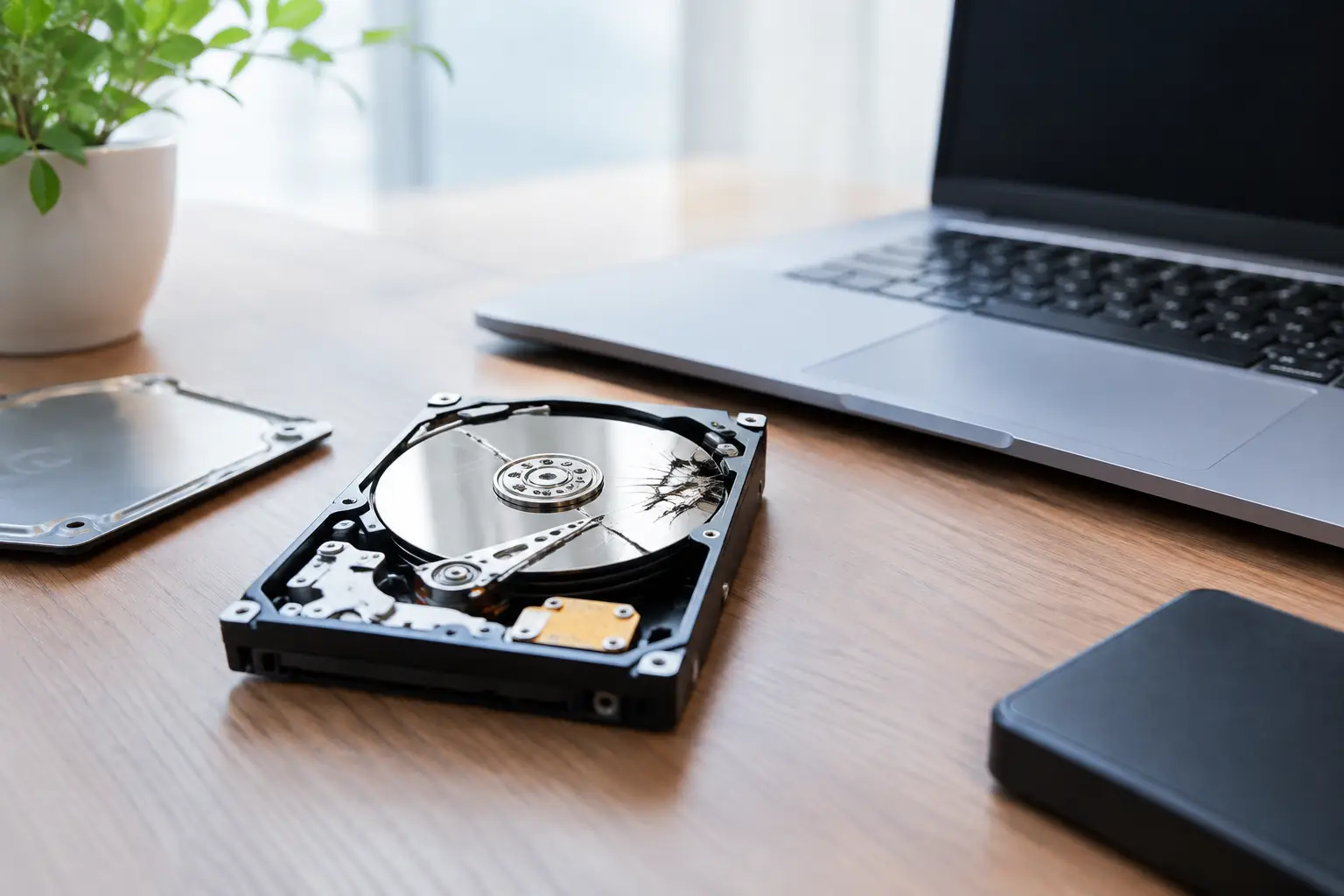
Données d’un disque corrompu : les bons réflexes
Vous venez d’ouvrir votre ordinateur et vos fichiers ont disparu, refusent de s’ouvrir ou affichent des noms incompréhensibles. Quand on cherche « données disque corrompu » dans l’urgence, le réflexe est souvent de redémarrer, cliquer partout ou installer un logiciel trouvé au hasard. C’est justement le moment où quelques mauvais gestes peuvent réduire les chances de retrouver vos photos, documents de travail ou dossiers comptables.
Un disque corrompu ne signifie pas automatiquement que tout est perdu. En revanche, il faut agir avec méthode. Le bon objectif n’est pas de faire fonctionner l’ordinateur à tout prix, mais de protéger les données avant toute tentative de réparation.
Comment reconnaître des données de disque corrompu
La corruption peut toucher le système de fichiers, certains secteurs du disque ou les fichiers eux-mêmes. Sur Windows, vous pouvez voir un message demandant de formater le lecteur, une partition qui apparaît comme RAW, des erreurs de lecture ou un écran bleu au démarrage. Sur Mac, le volume peut ne plus se monter, l’Utilitaire de disque peut signaler des erreurs, ou le Mac peut afficher un dossier avec point d’interrogation.
D’autres signes doivent vous alerter : l’ordinateur devient anormalement lent, des fichiers mettent longtemps à s’ouvrir, des dossiers disparaissent puis réapparaissent, ou le disque fait des clics, grattements et bruits répétitifs. Un disque dur mécanique qui claque n’est pas un simple problème logiciel. Il peut s’agir d’une panne physique qui demande une prise en charge prudente.
Il faut aussi distinguer deux situations. Si votre disque est détecté et que les fichiers sont présents mais illisibles, une récupération reste souvent envisageable. Si le disque n’est plus reconnu du tout, tombe régulièrement hors ligne ou produit des bruits inhabituels, chaque redémarrage peut aggraver l’usure.
Les gestes à faire immédiatement
Commencez par arrêter les écritures sur le disque concerné. Ne téléchargez pas de logiciel de récupération sur ce même disque, ne copiez pas de nouveaux fichiers dessus et ne tentez pas de le reformater. Formater peut parfois rendre le support à nouveau utilisable, mais ce n’est pas une solution de récupération et cela peut compliquer le travail par la suite.
Si l’ordinateur démarre encore, sauvegardez d’abord ce qui reste accessible vers un disque externe fiable ou un service infonuagique. Priorisez les documents irremplaçables : fichiers de travail, photos familiales, projets d’études, courriels exportés, dossiers clients et logiciels comptables.
Pour un disque externe, vérifiez un autre câble, un autre port USB et, si possible, un autre ordinateur. Un câble défectueux ou un port instable peut imiter une panne de disque. Cette vérification est simple, mais elle doit rester courte : si le disque se déconnecte, chauffe fortement ou émet des clics, débranchez-le plutôt que de multiplier les essais.
Ce qu’il vaut mieux éviter
Une réparation précipitée coûte parfois plus cher que le diagnostic initial. Évitez particulièrement de lancer une réparation automatique si le disque montre des signes physiques, de démonter un disque dur sans équipement adapté ou d’ouvrir son boîtier. La poussière, un mauvais geste ou une alimentation instable peuvent transformer une panne récupérable en perte définitive.
Les logiciels de récupération peuvent être utiles dans certains cas, notamment après une suppression accidentelle ou une corruption logique légère. Mais ils ont une limite : ils sollicitent le support pendant l’analyse et ne corrigent pas une défaillance matérielle. Sur un SSD en fin de vie ou un disque dur qui clique, une analyse longue peut empirer la situation.
N’acceptez pas non plus de formater un lecteur simplement parce que Windows ou macOS le propose. Ce message indique que le système ne comprend plus correctement la structure du disque. Il ne vous dit pas que vos données n’existent plus.
Pourquoi un disque devient-il corrompu ?
Les causes les plus fréquentes sont une coupure de courant, un arrêt forcé, une batterie vide pendant une mise à jour, un retrait trop rapide d’un disque externe ou un plantage du système. Une erreur de mise à jour, un logiciel malveillant ou un conflit de pilotes peuvent aussi endommager la structure des fichiers.
L’âge du matériel joue également. Les disques durs mécaniques comportent des pièces mobiles et finissent par s’user. Les SSD sont plus rapides et résistent mieux aux chocs, mais leurs cellules mémoire ont aussi une durée de vie limitée. Sur un ordinateur qui a plusieurs années, une corruption apparente peut donc cacher un problème de disque, de connecteur, de carte mère ou même d’alimentation.
Pour les petits professionnels, il y a une réalité supplémentaire : un ordinateur partagé, utilisé intensivement et rarement sauvegardé est plus exposé. Une panne n’arrive pas toujours au mauvais moment par hasard. Elle se révèle souvent pendant une tâche lourde, une mise à jour ou une période de forte utilisation.
Vérifier le disque sans prendre de risques inutiles
Si vos fichiers sont déjà sauvegardés et que le disque ne fait aucun bruit anormal, vous pouvez effectuer quelques vérifications de base. Sous Windows, les outils de vérification peuvent détecter des erreurs du système de fichiers. Sous macOS, l’Utilitaire de disque permet de vérifier un volume et, dans certaines situations, d’utiliser Premiers secours.
Ces outils ne sont pas miraculeux. Ils peuvent corriger une incohérence logique, mais ils ne réparent pas un disque physiquement endommagé. Si la vérification échoue, bloque longtemps ou signale des erreurs répétées, ne forcez pas les tentatives. Le diagnostic doit alors déterminer si le problème vient du support, de l’installation du système ou de l’appareil lui-même.
Sur un PC, un écran qui ne démarre plus peut aussi être lié à Windows, au BIOS/UEFI, à la mémoire RAM ou au disque. Sur un MacBook, un symbole de dossier, un démarrage lent ou un volume absent peuvent avoir plusieurs causes. C’est pourquoi un devis sérieux commence par identifier la panne, plutôt que de proposer immédiatement un formatage ou un remplacement coûteux.
Récupération de données ou remplacement du disque ?
Le choix dépend de la valeur des fichiers et de l’état réel du support. Si le disque fonctionne encore assez pour être cloné, la meilleure stratégie est souvent de créer une copie complète avant de réparer ou réinstaller le système. Cette approche préserve l’original et permet de travailler sur une copie.
Si le disque est défaillant mais que les données sont essentielles, la récupération doit passer avant le remplacement. Installer un nouveau disque peut remettre l’ordinateur en service rapidement, mais cela ne ramène pas les fichiers de l’ancien support. À l’inverse, si les données sont déjà sauvegardées, remplacer un disque vieillissant par un SSD peut accélérer considérablement un PC ou un Mac tout en prolongeant sa durée de vie.
Chez GénieTech MTL, l’approche consiste à expliquer clairement ce qui est récupérable, ce qui doit être remplacé et ce qui comporte un risque. Un appareil n’est pas automatiquement bon pour le recyclage parce qu’un disque a lâché. Dans bien des cas, un remplacement de stockage, une réinstallation propre et un transfert de données lui donnent une vraie seconde vie.
Après la récupération : éviter que le problème revienne
Une fois vos fichiers récupérés, mettez en place une sauvegarde qui ne dépend pas d’un seul endroit. Gardez une copie sur un support externe et une autre dans un espace infonuagique ou sur un second support conservé ailleurs. Pour un travailleur autonome ou une petite entreprise, les dossiers clients et factures devraient être sauvegardés automatiquement, pas seulement lorsqu’on y pense.
Surveillez aussi les signaux faibles : ralentissements inhabituels, messages d’erreur au démarrage, espace de stockage presque plein, disque externe qui se déconnecte ou batterie qui s’éteint brutalement. Une intervention avant la panne complète est généralement plus simple, plus rapide et plus abordable.
Si vos fichiers comptent vraiment, ne cherchez pas à gagner du temps en multipliant les essais. Éteignez l’appareil si le disque devient instable, gardez le support avec vous et faites-le examiner avant que le problème ne prenne toute la place.
Partager cette publication
Auteur

Laisser un commentaire