

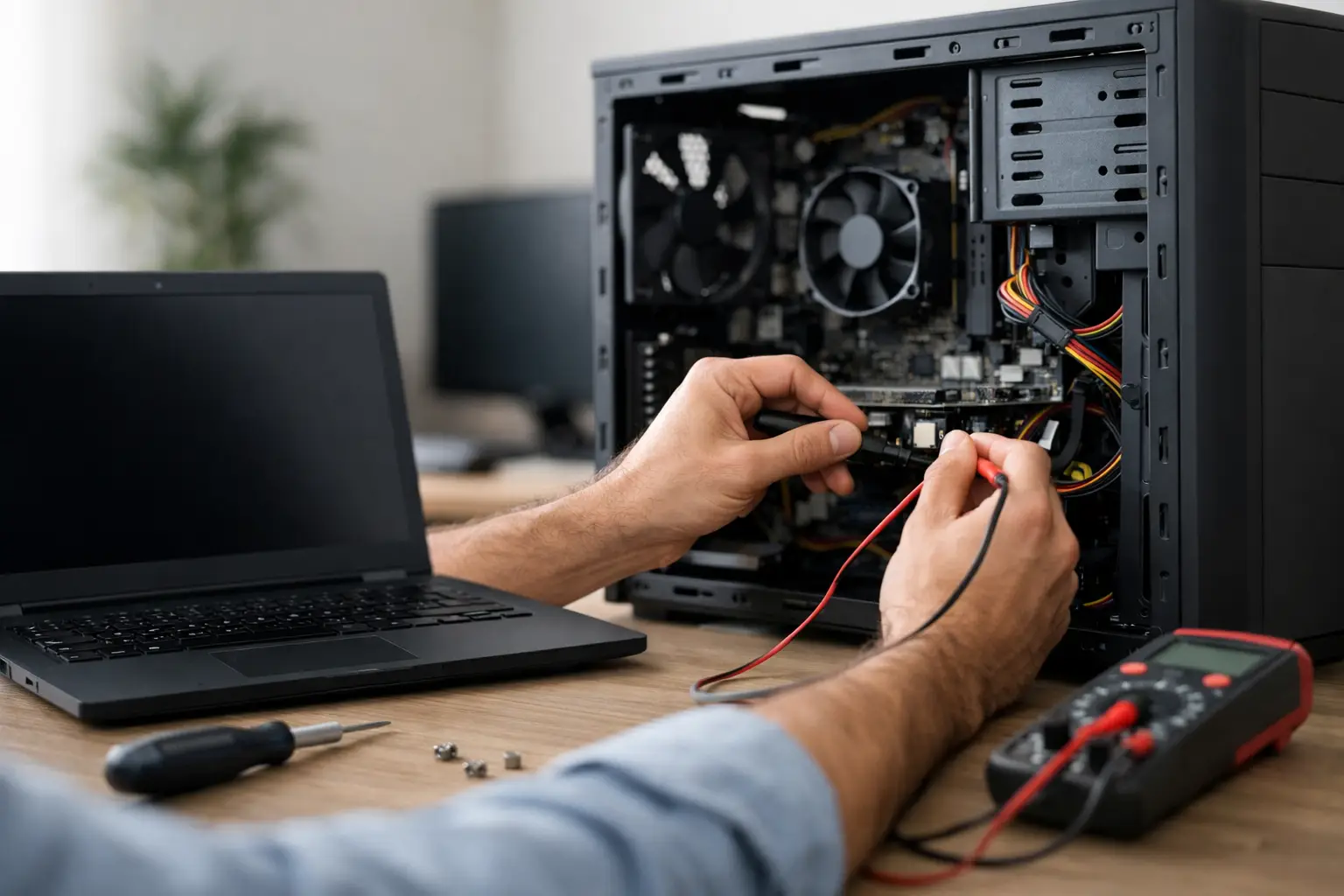
Réparer un PC qui ne démarre plus
Quand un ordinateur refuse de s’allumer le matin, le problème n’est jamais seulement technique. Il y a souvent un document à rendre, une réunion qui approche, des photos importantes ou simplement une journée bloquée. Si vous cherchez comment réparer un PC qui ne démarre plus, l’objectif n’est pas de tenter n’importe quoi. Il faut aller vite, sans aggraver la panne, et savoir à quel moment un diagnostic professionnel vous fera gagner du temps et parfois sauver vos données.
Réparer un PC qui ne démarre plus – par où commencer
La première chose à vérifier, c’est ce que veut dire exactement « ne démarre plus ». Un PC peut sembler mort pour plusieurs raisons très différentes. Parfois il ne s’allume pas du tout. Parfois les voyants s’allument mais l’écran reste noir. Dans d’autres cas, le logo apparaît puis Windows boucle, plante ou redémarre sans fin.
Cette distinction compte, car elle oriente tout le diagnostic. Un ordinateur totalement inerte fait souvent penser à un souci d’alimentation, de batterie, de connecteur de charge ou de carte mère. Un PC qui s’allume mais n’affiche rien peut pointer vers la mémoire vive, l’écran, la carte graphique ou le BIOS. Un système qui charge puis échoue évoque plutôt un disque, des fichiers système corrompus ou une mise à jour ratée.
Avant toute manipulation, débranchez les accessoires inutiles. Clé USB, disque externe, imprimante, station d’accueil ou carte mémoire peuvent perturber le démarrage. C’est simple, rapide, et ça évite parfois de chercher une panne interne là où le problème vient d’un périphérique.
Si le PC ne réagit plus du tout
Commencez par l’alimentation. Sur un ordinateur portable, testez le chargeur et regardez si un voyant de charge s’allume. Si vous avez un doute, essayez un autre chargeur compatible. Sur un PC fixe, vérifiez la prise murale, la multiprise et l’interrupteur de l’alimentation à l’arrière du boîtier.
Ensuite, faites un arrêt électrique complet. Débranchez l’appareil, maintenez le bouton d’alimentation enfoncé pendant 20 à 30 secondes, puis rebranchez et réessayez. Sur certains modèles, cette manipulation suffit à vider un résidu électrique qui bloque le démarrage.
Si rien ne se passe, il faut envisager une panne matérielle. Le connecteur de charge peut être usé, la batterie peut être hors service, ou la carte mère peut ne plus distribuer correctement l’alimentation. Dans ce cas, insister n’apporte rien. Un diagnostic d’atelier permet généralement de localiser la panne beaucoup plus vite qu’une série d’essais au hasard.
Si le PC s’allume mais l’écran reste noir
Ici, le réflexe utile est d’écouter et d’observer. Entendez-vous le ventilateur ? Les voyants s’allument-ils ? Le clavier rétroéclairé réagit-il ? Si oui, le PC reçoit au moins une partie de l’alimentation.
Le souci peut venir de l’écran lui-même, d’une nappe interne, de la mémoire RAM ou d’un affichage externe mal géré. Sur un portable, essayez de brancher un écran externe si vous en avez un sous la main. Si l’image apparaît dessus, le problème est peut-être localisé à la dalle ou au circuit d’affichage.
La mémoire vive est aussi une cause fréquente. Une barrette mal reconnue ou défectueuse peut empêcher l’affichage, même si le PC donne l’impression de démarrer. Sur certaines machines, des bips ou des clignotements de voyants donnent un indice précis. Encore faut-il connaître leur signification selon la marque.
Si Windows ne charge plus
Quand le logo du fabricant ou celui de Windows apparaît, puis que le système bloque, la panne est souvent logicielle ou liée au stockage. Un disque dur fatigué, un SSD en erreur, une mise à jour interrompue ou des fichiers système endommagés peuvent suffire à empêcher l’ouverture de session.
Le bon réflexe est d’éviter les redémarrages forcés à répétition. Ils peuvent empirer une corruption du système, surtout si le disque est déjà en difficulté. Si des données importantes sont en jeu, mieux vaut penser d’abord à leur récupération avant de tenter une réinstallation complète.
Les causes les plus fréquentes d’un PC qui ne démarre plus
Dans la pratique, certaines pannes reviennent souvent. L’alimentation arrive en tête, surtout sur les portables utilisés intensivement. Entre un chargeur abîmé, un port de charge fragilisé et une batterie en fin de vie, la panne peut sembler grave alors qu’elle reste relativement directe à réparer.
Le stockage est un autre point critique. Un disque dur mécanique vieillissant peut ralentir pendant des semaines avant de lâcher presque d’un coup. Un SSD, lui, peut tomber en panne plus brusquement. Le symptôme typique, c’est un démarrage qui tourne dans le vide, un message d’erreur système ou un ordinateur qui entre en réparation automatique sans jamais aboutir.
La mémoire RAM pose aussi régulièrement problème. Une barrette défectueuse peut bloquer l’initialisation du PC, provoquer un écran noir ou empêcher l’accès normal au BIOS. Ce n’est pas toujours la panne la plus coûteuse, mais elle se confond facilement avec d’autres défauts plus sérieux.
Enfin, il y a les pannes de carte mère. Elles sont plus délicates, car les symptômes peuvent imiter ceux d’un chargeur, d’une batterie ou d’un disque. Surchauffe, liquide renversé, composant grillé ou défaut sur le circuit d’alimentation peuvent rendre l’ordinateur inutilisable. Là, une réparation de composant peut parfois éviter le remplacement complet de la machine, selon l’âge du PC et la valeur des données qu’il contient.
Ce que vous pouvez faire sans risque
Si vous voulez réparer un PC qui ne démarre plus sans prendre de risque inutile, restez sur des vérifications simples. Testez une autre prise. Retirez tous les accessoires. Essayez un autre chargeur compatible. Laissez l’appareil branché une vingtaine de minutes s’il était totalement à plat. Sur un PC fixe, vérifiez aussi que le câble d’alimentation est correctement enfoncé côté boîtier.
Vous pouvez également noter les symptômes précis. Est-ce qu’un voyant s’allume ? Le ventilateur démarre-t-il une seconde puis s’arrête ? Y a-t-il un message à l’écran ? Entendez-vous des bips ? Ces détails font gagner un temps précieux au moment du diagnostic.
En revanche, ouvrir l’appareil sans expérience est rarement une bonne idée. Sur beaucoup de modèles récents, les nappes sont fragiles, les vis ne sont pas interchangeables, et une mauvaise manipulation peut transformer une panne simple en réparation plus lourde. Si l’objectif est d’aller vite et de préserver l’ordinateur, mieux vaut connaître ses limites.
Quand il faut arrêter les essais maison
Il y a des signes qui justifient une prise en charge rapide. Un PC qui a reçu du liquide, qui chauffe anormalement, qui sent le brûlé ou qui s’éteint dès qu’on le branche ne doit pas être manipulé longtemps. Même chose si vous avez des données professionnelles, des photos ou des dossiers de cours non sauvegardés.
Le vrai enjeu n’est pas seulement de rallumer la machine. C’est aussi d’éviter la perte de données et de limiter le coût final. Par exemple, un disque encore lisible au début d’une panne peut devenir plus difficile à récupérer après plusieurs tentatives ratées. À l’inverse, une intervention rapide permet souvent de séparer le problème matériel de la récupération des fichiers, avec plus de chances de succès.
Pour un particulier comme pour un petit professionnel, le bon calcul est souvent simple. Si vous avez passé 30 minutes sur les vérifications de base et que rien n’avance, il est plus rentable de faire diagnostiquer l’appareil que de perdre une demi-journée supplémentaire. C’est exactement dans ce type de situation qu’un atelier réactif fait la différence.
Réparer ou remplacer le PC ?
Tout dépend de la panne, de l’âge de la machine et de votre usage. Remplacer un chargeur, une batterie, une RAM ou un SSD a souvent beaucoup de sens, surtout si le reste du PC fonctionne bien. C’est une manière concrète de prolonger la durée de vie de l’appareil et d’éviter une dépense plus lourde.
Pour une carte mère, la décision est plus nuancée. Si l’ordinateur est récent, puissant ou contient des données essentielles, la réparation peut rester pertinente. Si le PC est ancien, lent et cumule déjà plusieurs signes d’usure, un remplacement devient parfois plus logique. L’important est d’avoir un diagnostic clair, un devis transparent et une vraie explication des options.
C’est aussi là que l’approche compte. Un bon réparateur ne pousse pas automatiquement vers la solution la plus chère. Il vous dit franchement si la réparation vaut le coup, si une récupération de données doit passer avant tout, ou si un appareil reconditionné serait plus raisonnable. Chez GénieTech MTL, cette logique de seconde vie fait partie du service, pas d’un simple argument marketing.
Réparer un PC qui ne démarre plus sans perdre de temps
Quand un ordinateur tombe en panne, ce que vous voulez avant tout, c’est une solution claire. Savoir si le problème vient de l’alimentation, de l’écran, du disque, de la RAM ou de la carte mère. Savoir si vos données sont en sécurité. Et surtout, savoir combien de temps cela va prendre.
Un diagnostic rapide permet généralement de sortir du flou dès les premières étapes. Dans les cas simples, la réparation peut être très rapide. Dans les cas plus complexes, vous gagnez au moins une réponse honnête, un devis compréhensible et une direction claire pour la suite. C’est souvent bien plus rassurant que de multiplier les tests approximatifs chez soi.
Si votre PC ne démarre plus, ne partez pas du principe qu’il est bon pour la casse. Beaucoup de pannes qui semblent définitives se réparent, parfois plus vite et à moindre coût qu’on l’imagine. Le bon réflexe, c’est d’agir tôt, de protéger vos données et de choisir une prise en charge qui va droit au but.
Partager cette publication
Auteur

Laisser un commentaire