

Erreurs à éviter avant récupération de données
Un ordinateur qui ne démarre plus, un téléphone tombé dans l’eau ou un disque dur devenu invisible peut faire monter le stress très vite. Dans ces moments-là, certaines erreurs à éviter avant récupération de données font toute la différence entre quelques fichiers perdus et une récupération beaucoup plus complexe. Le premier réflexe utile n’est pas de tout essayer : c’est de stopper les manipulations qui risquent d’écraser, de chiffrer ou d’endommager davantage vos données.
Vos photos, documents de travail, dossiers clients et souvenirs personnels peuvent parfois être récupérés, même après une panne sérieuse. Mais les chances de réussite dépendent souvent de ce qui se passe dans les minutes ou les heures suivant l’incident.
Ne continuez pas à utiliser l’appareil
Lorsqu’un fichier est supprimé ou qu’un disque commence à défaillir, il n’a pas toujours disparu immédiatement. Sur un support de stockage, l’espace qu’il occupait peut simplement être marqué comme disponible. Tant qu’aucune nouvelle donnée n’est écrite à cet endroit, une récupération reste parfois possible.
C’est pourquoi il faut éviter de continuer à travailler sur l’appareil concerné. N’installez pas de logiciel, ne téléchargez pas de fichiers et ne prenez pas de nouvelles photos sur le téléphone touché. Même une mise à jour automatique ou la synchronisation d’une application peut réécrire des données sur la mémoire.
Sur un ordinateur, éteignez-le si le disque fait des bruits inhabituels, si le système se bloque sans cesse ou si des fichiers disparaissent. Sur un smartphone fonctionnel, activez si possible le mode avion et évitez toute utilisation jusqu’au diagnostic. Cela peut sembler contraignant, mais c’est souvent le meilleur geste pour préserver vos chances.
Les erreurs à éviter avant une récupération de données
Ne formatez pas le disque ou la carte mémoire
Le message « Vous devez formater le disque avant de l’utiliser » pousse souvent à cliquer trop vite. Refusez. Un formatage peut compliquer la récupération, en particulier s’il est suivi d’une réinstallation du système ou de la copie de nouveaux fichiers.
Le même conseil vaut pour une carte SD, une clé USB ou un disque externe qui paraît soudainement vide. Le contenu peut être devenu inaccessible à cause d’une corruption du système de fichiers, d’un problème de lecteur ou d’un dommage physique. Formater ne corrige pas forcément la cause et peut réduire les options disponibles ensuite.
N’installez pas un logiciel de récupération sur le support concerné
Les outils de récupération accessibles en ligne peuvent aider dans des cas simples, par exemple après la suppression récente d’un fichier sur un disque en bon état. Le problème apparaît lorsqu’ils sont installés sur le même disque que celui qui contient les données perdues. L’installation peut écraser précisément les fichiers que vous cherchez à sauver.
Si vous avez déjà un outil fiable et que le disque est détecté sans bruit ni erreur critique, utilisez un autre ordinateur et un autre support pour l’installation ainsi que pour l’enregistrement des fichiers récupérés. En cas de doute, mieux vaut ne pas lancer d’analyse agressive. Un disque qui clique, grince ou se déconnecte n’est pas un bon candidat aux essais répétés.
Ne redémarrez pas dix fois un disque défaillant
Un ordinateur qui ne démarre plus peut être victime d’un souci de batterie, de chargeur, d’écran, de carte mère ou de stockage. Multiplier les redémarrages ne permet pas toujours d’identifier la panne. Si un disque dur mécanique émet des cliquetis, des frottements ou un bruit de rotation anormal, chaque tentative peut aggraver son état.
Débranchez le support si cela peut être fait sans forcer, notez les symptômes et faites examiner l’appareil. Pour un SSD, les bruits ne sont pas un indicateur, mais des gels fréquents, une capacité affichée incorrectement ou une disparition dans le BIOS restent des signaux sérieux.
N’ouvrez pas le disque dur vous-même
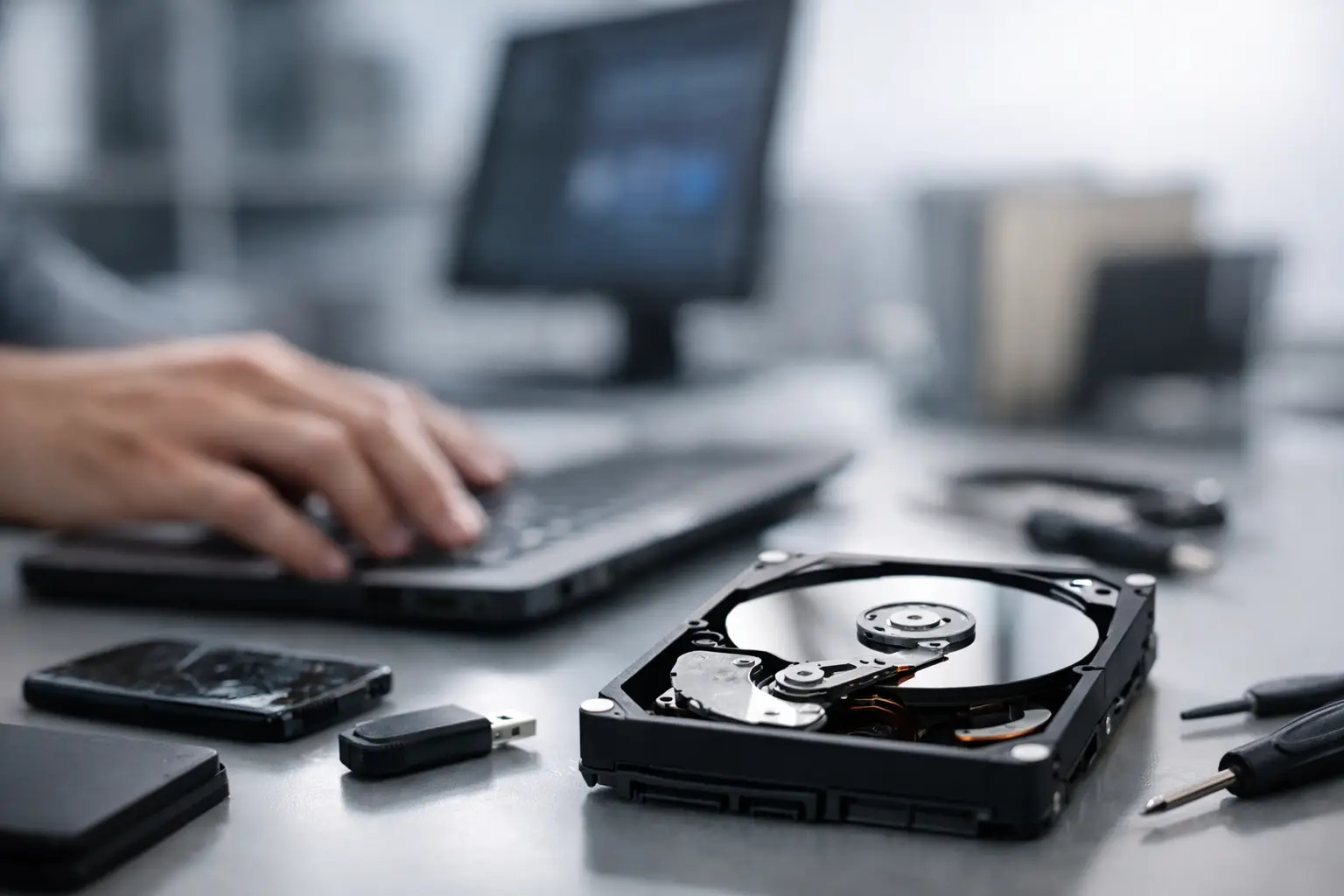
Les vidéos de démontage donnent parfois l’impression qu’il suffit d’ouvrir un disque dur, de nettoyer une pièce ou de replacer une tête de lecture. En réalité, l’intérieur d’un disque dur mécanique est extrêmement sensible à la poussière. Une ouverture hors environnement adapté peut rendre une récupération professionnelle beaucoup plus difficile, voire impossible.
Évitez aussi le congélateur, les chocs, les torsions de câble et les « astuces » maison. Elles ne réparent pas un disque. Elles ajoutent surtout un risque physique à une panne déjà présente.
Après un contact avec l’eau, coupez l’alimentation
Un téléphone, une tablette ou un ordinateur portable mouillé ne doit pas être rechargé pour vérifier s’il fonctionne. C’est l’une des erreurs les plus coûteuses : l’électricité peut provoquer un court-circuit et endommager les composants qui stockent ou donnent accès aux données.
Éteignez l’appareil s’il est encore allumé, débranchez-le et retirez les accessoires. N’utilisez pas de sèche-cheveux, de radiateur ni de riz. La chaleur peut déplacer l’humidité plus profondément, tandis que le riz ne retire pas les dépôts corrosifs laissés par le liquide.
Une prise en charge rapide permet de nettoyer les zones touchées et d’évaluer l’état de la carte mère, de la batterie et de la mémoire. Le délai compte : une corrosion qui débute aujourd’hui peut causer une panne plus étendue quelques jours plus tard.
Ne confondez pas mot de passe et panne de données
Un appareil verrouillé n’a pas forcément perdu ses fichiers. Sur un téléphone récent, les données sont souvent chiffrées. Sans le code de déverrouillage, la récupération peut être très limitée, même si la mémoire est intacte. Il est donc utile de rassembler les informations disponibles : code, identifiant de compte, adresse e-mail associée et éventuelles sauvegardes.
Attention aux tentatives répétées de code au hasard. Selon l’appareil et sa configuration, elles peuvent entraîner des délais de blocage ou, dans certains cas, l’effacement automatique des données. Si vous avez oublié un accès, expliquez clairement la situation avant toute intervention plutôt que d’enchaîner les essais.
Vérifiez les sauvegardes sans modifier l’original
Avant d’engager une récupération, cherchez calmement les copies qui existent peut-être déjà. Les photos peuvent être synchronisées dans un compte en ligne, les documents stockés dans un espace partagé ou les fichiers professionnels présents sur un autre poste. Cette vérification peut vous éviter une intervention inutile.
Faites-la depuis un autre appareil quand c’est possible. Ne reconnectez pas un disque instable pendant des heures pour parcourir son contenu et ne lancez pas une synchronisation susceptible de remplacer une version saine par une version endommagée. Si vous retrouvez une sauvegarde, copiez-la immédiatement sur un support distinct.
Pour les professionnels, pensez aussi aux pièces jointes envoyées, aux dossiers partagés et aux sauvegardes du serveur. Une version plus ancienne vaut souvent mieux que rien, surtout pour une comptabilité, un devis, une présentation ou un dossier client urgent.
Préparez les bonnes informations pour le diagnostic
Un diagnostic est plus rapide lorsque vous décrivez les faits, sans essayer de poser vous-même un verdict technique. Indiquez le type d’appareil, la marque, le modèle, le moment où la panne est apparue et ce qui s’est produit juste avant : chute, liquide, mise à jour, coupure de courant, suppression de fichiers ou message d’erreur.
Précisez aussi ce que vous cherchez à récupérer en priorité. Quelques photos irremplaçables, un dossier de travail ou une base de données n’impliquent pas toujours la même stratégie. Plus l’objectif est clair, plus il est possible d’évaluer les solutions, les délais et le coût avec transparence.
Apportez les câbles utiles, mais ne forcez jamais un connecteur abîmé. Si l’appareil démarre encore, évitez de tenter une réinitialisation. Une réparation de charge, d’écran ou de carte mère peut parfois permettre de retrouver l’accès aux données sans toucher au stockage lui-même.
Quand faut-il faire appel à un spécialiste ?
Une intervention professionnelle est recommandée dès qu’il y a eu un contact avec un liquide, un choc important, des bruits anormaux, une panne de carte mère ou un support non détecté. Elle l’est aussi si les fichiers concernés ont une valeur personnelle ou professionnelle difficile à remplacer.
Chez GénieTech MTL, l’objectif est d’abord de poser un diagnostic clair et d’éviter les manipulations inutiles. Selon la panne, une réparation ciblée peut rétablir l’accès à vos fichiers ; dans d’autres cas, une récupération spécialisée sera la solution la plus prudente. Le bon choix dépend de l’état réel de l’appareil, pas d’une promesse faite à l’aveugle.
Si vos données comptent, donnez-leur leur meilleure chance : arrêtez d’utiliser l’appareil, ne formatez rien et faites examiner la panne avant de tenter une solution précipitée.
Partager cette publication
Auteur

Laisser un commentaire