
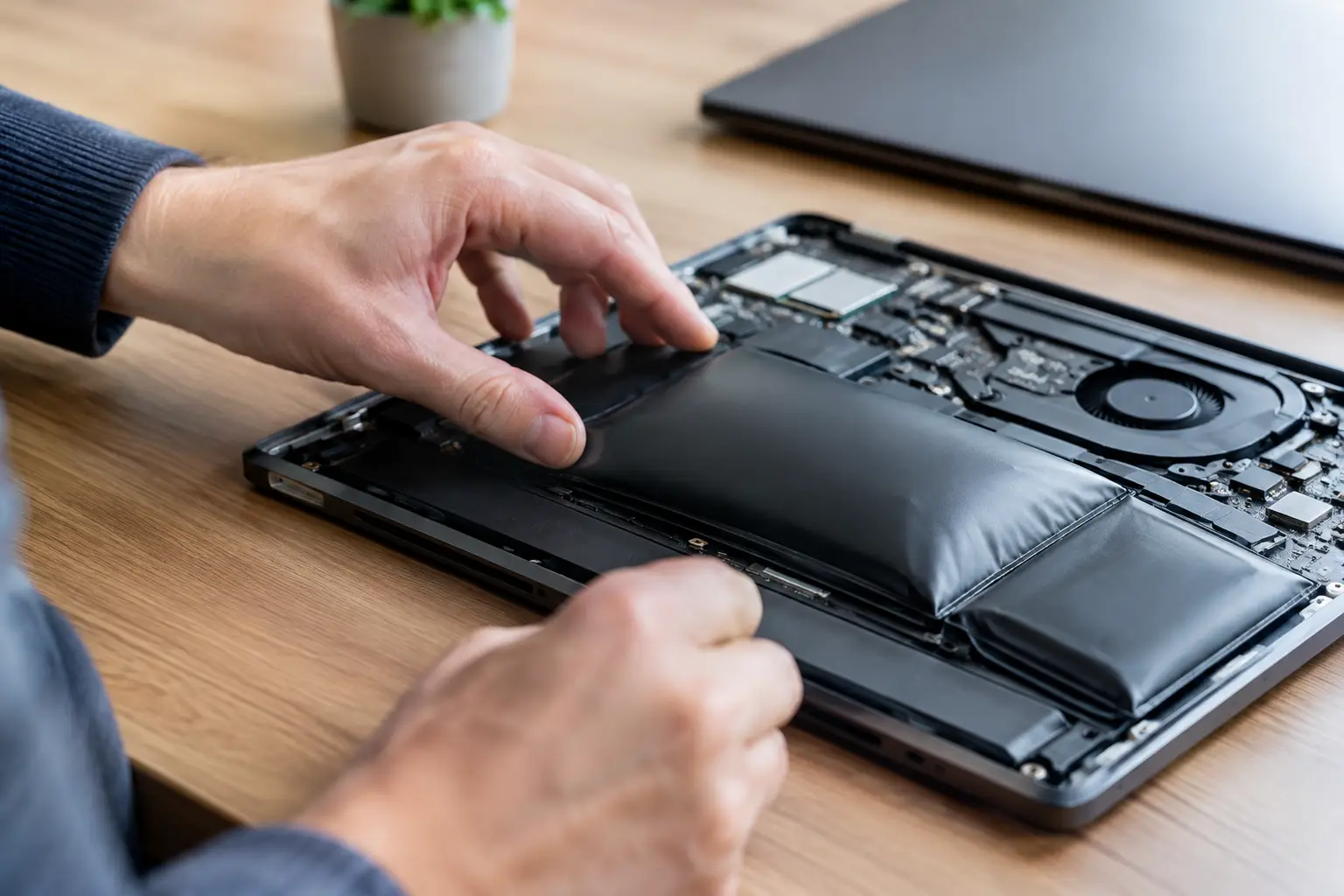
Un pavé tactile qui remonte, un dessous d’ordinateur bombé ou un clavier qui semble pousser vers le haut ne sont jamais des détails à ignorer. Savoir comment diagnostiquer une batterie gonflée d’ordinateur permet surtout d’agir avant qu’un problème de batterie n’endommage l’écran, le boîtier, la carte mère ou vos données. Une batterie gonflée ne se répare pas à la maison : elle doit être retirée et remplacée avec les bonnes précautions.
Les signes d’une batterie gonflée sur un ordinateur
Une batterie lithium-ion gonfle lorsque des gaz s’accumulent dans ses cellules. Cela arrive parfois après des années d’utilisation, mais aussi à la suite d’une surchauffe, d’une charge défectueuse, d’un choc ou d’un défaut de fabrication. Le gonflement peut être discret au début et devenir rapidement visible.
Le signe le plus fréquent sur un portable est un trackpad devenu difficile à cliquer. La batterie est souvent située juste sous cette zone : en prenant du volume, elle pousse le pavé tactile vers le haut. Sur certains MacBook et PC portables, vous remarquerez plutôt une ouverture anormale entre le châssis et le capot inférieur, ou un ordinateur qui ne repose plus à plat sur une table.
Le clavier peut aussi être déformé, certaines touches peuvent sembler plus hautes que les autres et l’écran peut ne plus se fermer correctement. Si le boîtier est bombé, ne forcez jamais le couvercle pour le refermer. Cette pression peut casser la dalle, déformer la charnière ou percer l’enveloppe de la batterie.
L’autonomie est un indice, mais ce n’est pas une preuve à elle seule. Une batterie usée peut se vider très vite sans gonfler. À l’inverse, une batterie gonflée peut encore donner l’impression de fonctionner normalement pendant quelques jours. C’est la déformation physique de l’appareil qui doit vous alerter en priorité.
Les symptômes qui exigent un arrêt immédiat
Éteignez l’ordinateur et débranchez son chargeur si vous observez plusieurs des situations suivantes :
- le dessous du portable se soulève ou se sépare du châssis ;
- le trackpad, le clavier ou l’écran est poussé par l’intérieur ;
- l’appareil chauffe fortement, même lors d’une tâche simple ;
- vous sentez une odeur chimique, inhabituelle ou légèrement sucrée ;
- la batterie se charge de façon erratique, coupe soudainement ou affiche un pourcentage incohérent.
Une odeur forte, de la fumée, un sifflement ou une chaleur excessive sont des signaux d’urgence. Éloignez l’appareil des objets inflammables, ne le rechargez plus et faites-le évaluer sans tarder.
Comment diagnostiquer une batterie gonflée d’ordinateur sans risque
Le bon diagnostic commence par une inspection visuelle, sans démontage improvisé. Posez l’ordinateur éteint sur une surface stable et plane. Regardez s’il bascule, si le capot inférieur est incurvé ou si des espaces sont apparus autour des ports, du clavier ou de l’écran. Comparez les deux côtés du boîtier : une différence de hauteur ou une ouverture localisée mérite une vérification professionnelle.
Ensuite, testez seulement ce qui ne demande aucune pression. Le trackpad clique-t-il encore uniformément? Le portable ferme-t-il sans résistance? Les touches sont-elles alignées? N’essayez pas d’appuyer sur une zone bombée pour la remettre en place. Une batterie lithium-ion endommagée peut s’enflammer si elle est comprimée, perforée ou exposée à une température élevée.
Les outils logiciels peuvent confirmer l’état général de la batterie, mais ils ne remplacent pas l’inspection physique. Sur un MacBook, le menu d’état de la batterie peut signaler qu’une réparation est recommandée. Sur Windows, un rapport de batterie peut indiquer une capacité très diminuée ou des cycles élevés. Ces données sont utiles pour préparer le diagnostic, mais elles ne détectent pas toujours un gonflement.
Un ordinateur qui se décharge vite, qui ne démarre que branché ou qui s’éteint à 30 % peut avoir une batterie fatiguée, un chargeur défaillant ou un problème de carte mère. En revanche, dès qu’une déformation apparaît, il faut traiter l’appareil comme une batterie potentiellement gonflée jusqu’à preuve du contraire.
Ce qu’il ne faut pas faire
La tentation de retirer soi-même la batterie est compréhensible, surtout quand l’ordinateur est indispensable pour les cours, le travail ou la gestion d’une petite entreprise. Pourtant, les batteries modernes sont souvent collées au châssis et entourées de nappes fragiles. Une lame, un tournevis mal placé ou une torsion du boîtier peuvent perforer une cellule.
Ne percez jamais une batterie gonflée, même si elle semble seulement légèrement bombée. Ne l’écrasez pas, ne la pliez pas et ne tentez pas de la « dégonfler ». Évitez également de laisser l’ordinateur dans une voiture chaude, de le ranger sous une pile de documents ou de continuer à l’utiliser branché pendant des heures.
Il ne faut pas non plus jeter une batterie lithium-ion à la poubelle ou dans le bac de recyclage domestique. Elle doit être confiée à une filière de récupération adaptée. Un atelier de réparation peut généralement vous orienter vers une solution sécuritaire après le remplacement.
Que faire avant de confier votre ordinateur en réparation?
Si l’ordinateur démarre encore sans surchauffe et sans pression visible sur l’écran, sauvegardez vos fichiers essentiels dès que possible. Copiez vos documents de travail, photos, projets et fichiers comptables sur un support externe ou dans un espace de stockage en ligne. Faites-le brièvement, sur une surface non inflammable, puis éteignez l’appareil.
Si le boîtier est très déformé, si l’écran est soulevé ou si l’ordinateur devient chaud, ne le rallumez pas pour faire une sauvegarde. Dans ce cas, la priorité est la sécurité. Un technicien pourra évaluer l’état du stockage et vous proposer une récupération de données si nécessaire.
Pour le transport, gardez le portable à plat, sans le serrer dans un sac surchargé. Ne placez rien sur le dessus. Idéalement, apportez aussi le chargeur, car son état peut faire partie du diagnostic. Expliquez les symptômes observés : apparition du gonflement, durée de la batterie, chaleur, chutes éventuelles et messages affichés par le système.
Remplacer la batterie ou réparer aussi les dommages autour?
Le remplacement de batterie est souvent la bonne solution, mais le travail ne se limite pas toujours à poser une nouvelle pièce. Une batterie gonflée peut avoir endommagé le trackpad, déformé le capot inférieur, soulevé le clavier ou créé une pression sur l’écran. Un diagnostic sérieux vérifie ces éléments avant de donner un devis.
La bonne nouvelle est qu’une intervention rapide limite souvent les dégâts. Si la batterie est remplacée avant qu’elle n’exerce une pression prolongée, l’ordinateur peut retrouver une excellente autonomie et plusieurs années d’usage. C’est particulièrement pertinent pour un MacBook ou un PC performant dont le reste des composants fonctionne bien.
Le choix dépend de l’âge de l’appareil, de son état général et du coût des pièces. Pour un ordinateur encore adapté à vos besoins, réparer est souvent plus économique et plus responsable que remplacer tout l’appareil. Chez GénieTech MTL, l’objectif est de vous donner un diagnostic clair : ce qui doit être remplacé, ce qui peut être conservé et le coût réel avant toute intervention.
Peut-on prévenir le gonflement d’une batterie?
Aucune batterie lithium-ion ne dure éternellement, mais quelques habitudes réduisent les risques. Évitez la chaleur, utilisez un chargeur compatible et gardez les aérations de l’ordinateur dégagées. Si votre portable chauffe constamment, fait du bruit ou ne tient plus la charge, faites-le vérifier avant que le boîtier ne commence à se déformer.
Laisser un ordinateur branché n’entraîne pas automatiquement un gonflement, car les appareils récents gèrent généralement la charge. Le vrai problème est souvent la combinaison d’une batterie vieillissante, de cycles répétés et de chaleur. Une vérification préventive devient judicieuse lorsque l’autonomie chute fortement ou que l’ordinateur approche plusieurs années d’utilisation intensive.
Un ordinateur légèrement bombé n’est pas un appareil à surveiller « plus tard ». Éteignez-le, ne le rechargez plus et faites-le examiner rapidement : protéger votre sécurité, vos données et la durée de vie de votre appareil commence par cette décision simple.
GénieTech MTL
Un appareil à réparer ? Devis gratuit.