
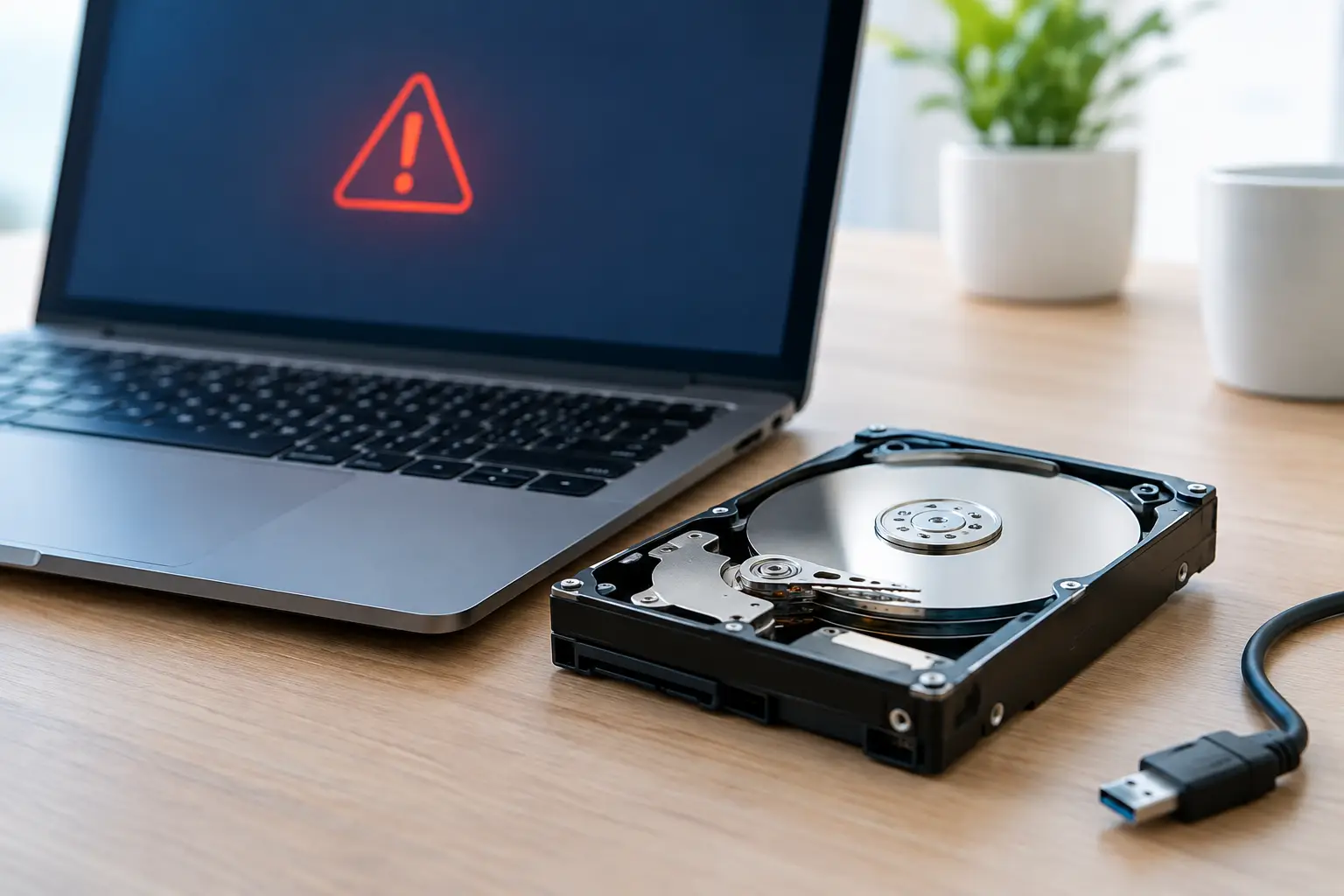
Un ordinateur qui devient soudainement très lent n’est pas toujours simplement « vieux ». Lorsqu’il met plusieurs minutes à démarrer, bloque pendant l’ouverture de vos fichiers ou affiche des messages d’erreur inhabituels, votre disque de stockage peut être en cause. Reconnaître les meilleurs signes d’un disque dur défaillant assez tôt peut faire la différence entre une réparation simple et la perte de photos, de travaux, de dossiers clients ou de documents importants.
Le point essentiel : ne tentez pas de forcer l’appareil à fonctionner si les symptômes s’aggravent. Un disque dur peut parfois donner des avertissements pendant des semaines, puis devenir inaccessible en quelques heures. Plus vous réagissez vite, plus les chances de récupérer vos données et de prolonger la vie de l’ordinateur sont bonnes.
Les meilleurs signes d’un disque dur défaillant à surveiller
Des lenteurs anormales au démarrage et à l’ouverture des fichiers
Un PC ou un Mac peut ralentir avec le temps, surtout s’il manque de mémoire vive, si son stockage est presque plein ou si de nombreux logiciels se lancent au démarrage. Mais une lenteur extrême et récente mérite une vérification.
Si votre ordinateur reste figé sur un écran de chargement, si le curseur tourne longtemps avant d’ouvrir un dossier ou si un simple document prend plusieurs secondes à s’afficher, le disque peut avoir du mal à lire certaines données. Le problème est particulièrement fréquent sur les disques durs mécaniques plus anciens, aussi appelés HDD.
Un ordinateur lent ne signifie pas automatiquement que le disque est à remplacer. Une infection, une mise à jour défaillante, une batterie en mauvais état ou un manque d’espace peuvent aussi expliquer le comportement. C’est justement pourquoi un diagnostic est préférable à un remplacement fait au hasard.
Des fichiers qui disparaissent, refusent de s’ouvrir ou se corrompent
Vous ouvrez un fichier et obtenez un message indiquant qu’il est endommagé? Un dossier semble vide alors que vous y aviez placé des documents? Une photo, un fichier Excel ou un projet vidéo ne s’ouvre plus correctement? Ce sont des alertes sérieuses.
Un disque défaillant peut développer des zones difficiles ou impossibles à lire. Les données enregistrées à ces endroits deviennent alors inaccessibles ou partiellement corrompues. Il arrive aussi qu’un fichier s’ouvre une fois sur deux, ce qui peut donner une fausse impression de sécurité.
À ce stade, évitez de déplacer, supprimer ou réenregistrer massivement vos fichiers. Chaque opération d’écriture peut compliquer une récupération de données. Si le disque est encore accessible, copiez d’abord les documents les plus irremplaçables vers un support externe fiable ou un espace de sauvegarde sécurisé.
Des bruits inhabituels dans un disque dur mécanique
Un disque HDD en bon état produit parfois un léger bruit de rotation. En revanche, des clics répétés, des grattements, des claquements ou un bruit de démarrage qui recommence sans cesse ne doivent pas être ignorés.
Ces sons peuvent indiquer un problème mécanique interne, notamment au niveau des têtes de lecture ou du moteur. Il ne faut jamais ouvrir un disque dur mécanique soi-même : il s’agit d’un composant très sensible, et la poussière suffit à aggraver les dommages.
Attention, tous les bruits ne viennent pas du disque. Un ventilateur usé, par exemple, peut aussi vibrer ou gratter. Mais si le son apparaît au même moment que des lenteurs, des fichiers illisibles ou des blocages, mieux vaut arrêter l’utilisation et faire examiner l’appareil.
Des écrans bleus, des redémarrages et des erreurs de démarrage
Un écran bleu sous Windows, un dossier avec un point d’interrogation sur Mac, une réparation automatique qui tourne en boucle ou le message « aucun périphérique de démarrage détecté » peuvent être liés au stockage interne.
Ces messages ne prouvent pas à eux seuls que le disque est mort. Un système d’exploitation corrompu, un câble interne mal connecté ou un problème de carte mère peuvent provoquer des symptômes proches. Toutefois, lorsque l’ordinateur ne trouve plus son disque ou échoue régulièrement au démarrage, il faut agir rapidement.
Évitez les redémarrages répétés « pour voir si ça revient ». Si le stockage est instable, multiplier les tentatives peut accélérer la dégradation. Notez plutôt le message exact affiché, puis faites diagnostiquer l’appareil.
Le disque disparaît parfois de l’ordinateur
Votre disque externe apparaît un moment, puis disparaît? Votre ordinateur détecte son stockage interne un jour sur deux? Le lecteur n’est plus visible dans l’explorateur de fichiers, mais revient après un redémarrage? Cette instabilité est un signal à prendre au sérieux.
Dans le cas d’un disque externe, le câble, le boîtier ou le port USB peut être responsable. Testez un autre câble et un autre port si cela peut se faire sans insister. Si le comportement persiste, ne formatez pas le disque par réflexe, surtout si des données importantes s’y trouvent.
Pour un ordinateur portable, un disque qui disparaît peut aussi révéler un connecteur interne fragilisé. Un technicien peut déterminer si le problème vient du disque lui-même ou de la connexion, sans vous faire remplacer une pièce inutilement.
Les signes sont différents sur un SSD
Les SSD n’ont pas de pièces mécaniques en mouvement. Ils ne cliquent donc pas comme les anciens disques durs HDD. Cela ne veut pas dire qu’ils ne tombent jamais en panne.
Sur un SSD défaillant, les symptômes les plus courants sont des fichiers qui deviennent soudainement en lecture seule, des erreurs de sauvegarde, des gels fréquents, des installations qui échouent ou un disque qui n’est plus détecté. Dans certains cas, la panne est brutale et laisse peu de temps pour réagir.
Un SSD reste souvent le meilleur choix pour accélérer un ordinateur ancien : le démarrage est plus rapide, les applications répondent mieux et l’appareil gagne en confort. Mais la migration de vos données doit être réalisée proprement, surtout si le disque d’origine montre déjà des signes de faiblesse.
Que faire dès les premiers symptômes?
La bonne réaction dépend de l’état du disque et de la valeur de vos données. S’il fonctionne encore sans bruit anormal ni déconnexion, commencez par sauvegarder ce qui compte vraiment : documents de travail, photos, vidéos, fichiers scolaires, mots de passe exportés et dossiers comptables.
Évitez ensuite les opérations risquées. Réinstaller complètement le système, lancer plusieurs logiciels de nettoyage ou tenter une réparation automatique peut écrire de nouvelles données sur le disque. Si vos fichiers sont prioritaires, la récupération doit passer avant la remise en état de l’ordinateur.
N’utilisez pas non plus un disque instable comme espace de stockage temporaire. Même s’il redémarre après quelques essais, il reste imprévisible. Un appareil qui fonctionne « encore un peu » peut s’arrêter au pire moment.
Voici les situations où il vaut mieux cesser d’utiliser l’ordinateur et demander un diagnostic :
- le disque émet des clics, claquements ou grattements répétés;
- les fichiers importants ne s’ouvrent plus ou disparaissent;
- l’ordinateur ne démarre plus ou ne détecte plus son stockage;
- les blocages et redémarrages deviennent fréquents;
- vous avez besoin de récupérer des données qui n’existent nulle part ailleurs.
Réparer, remplacer ou récupérer les données?
Un disque dur mécanique qui présente des signes physiques de panne est généralement remplacé plutôt que réparé. Le remplacement par un SSD est souvent une solution intéressante pour redonner une seconde vie à un PC ou à un MacBook compatible. C’est une amélioration concrète, mais elle ne remplace pas la récupération des données : si celles-ci sont encore sur l’ancien disque, il faut les sécuriser avant toute manipulation.
Lorsque le problème est logiciel, un nettoyage, une réparation du système ou une réinstallation peut suffire. Lorsque le disque est physiquement endommagé, la priorité devient la récupération des fichiers, avec des chances de succès qui varient selon l’état réel du support et les tentatives déjà effectuées.
À Montréal, GénieTech peut diagnostiquer l’origine de la panne, expliquer clairement les options et vous orienter vers la solution la plus logique : récupération de données, remplacement du disque ou mise à niveau vers un SSD. L’objectif n’est pas de vendre une pièce à tout prix, mais de préserver ce qui peut l’être et de remettre votre appareil au travail rapidement.
Un disque défaillant ne prévient pas toujours longtemps. Dès qu’un comportement vous semble inhabituel, sauvegardez vos données et faites vérifier l’appareil avant que le petit ralentissement ne se transforme en panne complète.
GénieTech MTL
Un appareil à réparer ? Devis gratuit.