
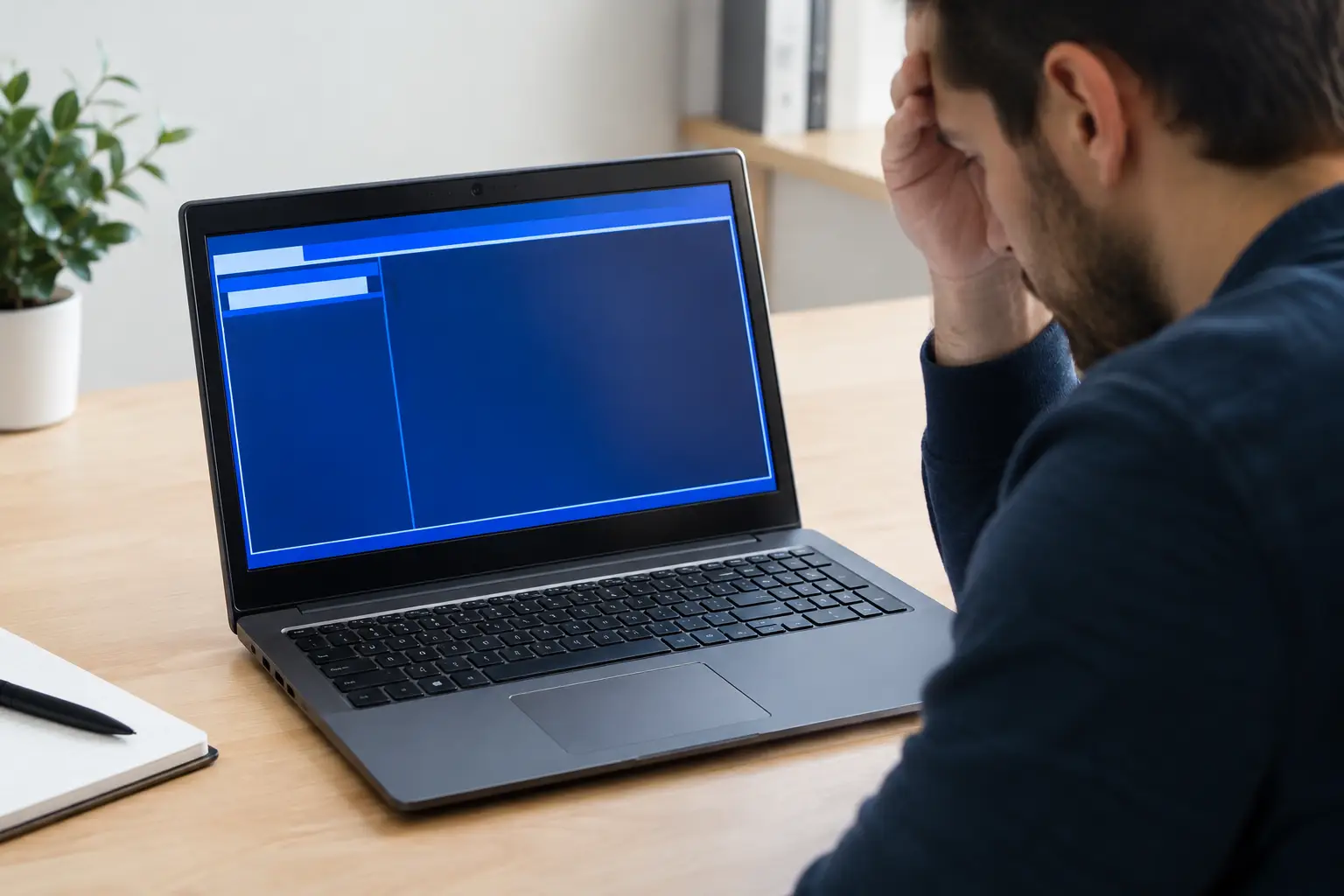
Votre ordinateur portable s’allume, les voyants réagissent, le ventilateur tourne parfois quelques secondes… puis l’écran reste noir. Aucun logo de marque, aucun message de démarrage, aucune touche qui semble répondre. Ce scénario peut faire penser à une panne de BIOS sur ordinateur portable, surtout après une mise à jour interrompue, une coupure de courant ou une tentative de réglage dans l’UEFI.
Le BIOS, ou UEFI sur les modèles récents, est le premier programme lancé par votre ordinateur. Il vérifie les composants essentiels avant de démarrer Windows ou macOS. Lorsqu’il est endommagé, mal configuré ou incapable de communiquer avec un composant, l’ordinateur peut rester bloqué avant même l’affichage du système. La bonne nouvelle : ce type de panne est souvent réparable. La moins bonne : multiplier les essais au hasard peut compliquer le diagnostic.
Reconnaître une panne de BIOS sur ordinateur portable
Un écran noir ne signifie pas automatiquement que le BIOS est en cause. Une batterie défaillante, un écran endommagé, une barrette de mémoire mal détectée, un disque défectueux ou une panne de carte mère peuvent produire des symptômes proches. Le diagnostic commence donc par ce que l’ordinateur fait, ou ne fait pas, au moment de l’allumage.
Une panne liée au BIOS ou à l’UEFI est plus probable si le problème apparaît juste après une mise à jour du firmware, une réinitialisation des paramètres, un changement de disque ou de mémoire, ou encore une coupure électrique pendant le démarrage. L’appareil peut s’allumer sans afficher le logo du fabricant, redémarrer en boucle, émettre des bips ou afficher un message comme « BIOS checksum error », « Boot device not found » ou « CMOS settings wrong ».
Sur certains portables, le voyant d’alimentation s’allume puis s’éteint immédiatement. Sur d’autres, le clavier rétroéclairé fonctionne, mais l’écran ne reçoit aucun signal. Ces signes sont utiles, mais ils ne suffisent pas à confirmer une panne de BIOS. Un vrai diagnostic consiste à vérifier l’alimentation, la mémoire, l’affichage, le stockage et la carte mère avant d’intervenir sur le firmware.
BIOS, UEFI et CMOS : quelle différence ?
Les termes sont souvent mélangés, alors qu’ils désignent des éléments distincts. Le BIOS est le micrologiciel historique qui initialise le matériel. L’UEFI est son successeur moderne, plus complet et utilisé par la plupart des ordinateurs récents. Dans la pratique, beaucoup de personnes continuent d’appeler « BIOS » l’interface de démarrage, même lorsqu’il s’agit d’UEFI.
Le CMOS, lui, correspond aux réglages conservés par une petite alimentation interne : date et heure, ordre de démarrage, certains paramètres matériels. Une pile CMOS faible peut provoquer une perte de réglages, mais elle n’explique pas toutes les pannes de démarrage. La remplacer sans diagnostic n’est pas toujours utile, et l’accès à cette pile peut nécessiter un démontage délicat sur un ordinateur portable.
Les bons réflexes avant de tenter une réparation
La première règle est simple : évitez de lancer une mise à jour du BIOS si l’ordinateur est instable. Une mise à jour interrompue peut rendre le démarrage impossible. Si votre appareil démarre encore, mais vous affiche un message inhabituel, prenez une photo du message avant toute manipulation. Cette information peut accélérer la réparation.
Commencez par débrancher tous les accessoires : clé USB, disque externe, carte mémoire, station d’accueil, souris et écran secondaire. Un périphérique ou un ordre de démarrage modifié peut parfois bloquer l’ordinateur avant Windows. Branchez ensuite le chargeur d’origine ou un chargeur compatible de bonne puissance, puis tentez un redémarrage.
Si vous avez accès au menu BIOS ou UEFI, ne modifiez pas plusieurs paramètres à la fois. Vérifiez seulement si le disque interne est détecté et si la date et l’heure sont correctes. Lorsque vous ne savez pas ce qu’un réglage contrôle, laissez-le tel quel. Les options liées au mode de démarrage, au Secure Boot, au RAID ou à l’overclocking peuvent empêcher le système de démarrer si elles sont changées sans préparation.
Certaines marques proposent une procédure de récupération du BIOS avec une combinaison de touches et une clé USB préparée. Elle peut fonctionner, mais elle dépend précisément du modèle et de la version du firmware. Installer un fichier destiné à un autre modèle est risqué. Il vaut mieux vérifier la référence complète de l’ordinateur avant de télécharger quoi que ce soit, plutôt que de se fier uniquement au nom commercial de la gamme.
Ne confondez pas panne de BIOS et problème de Windows
Si le logo du fabricant apparaît, que vous pouvez entrer dans le BIOS et que l’ordinateur commence à charger avant de bloquer, le problème vient souvent davantage de Windows, du disque ou d’un pilote que du BIOS lui-même. Dans ce cas, une réparation du démarrage, un contrôle du SSD ou une récupération de données peut être plus pertinente qu’un reflash du firmware.
À l’inverse, si aucun logo n’apparaît, si les touches d’accès au BIOS ne donnent aucun résultat et que l’appareil redémarre sans cesse, une intervention matérielle ou une reprogrammation du BIOS peut être nécessaire. La nuance compte : elle évite de payer pour une mauvaise réparation et protège vos données.
Quand confier la panne à un technicien
Il est conseillé de faire examiner l’ordinateur lorsqu’une mise à jour du BIOS a échoué, lorsque l’écran reste noir malgré une alimentation fonctionnelle, ou lorsqu’un message d’erreur persiste après un redémarrage. C’est aussi le bon choix si l’appareil a subi un choc, un liquide ou une surtension. Dans ces situations, le BIOS peut être touché, mais la carte mère ou d’autres composants peuvent l’être également.
Un technicien peut tester la mémoire, le circuit de charge, l’écran, le SSD et les signaux de la carte mère. Si la puce BIOS doit être reprogrammée, l’opération se fait avec le bon fichier correspondant exactement à la carte mère. Sur certains modèles, il faut aussi conserver ou restaurer des données propres à l’appareil, comme le numéro de série ou l’adresse réseau. C’est une raison de plus pour éviter les fichiers trouvés au hasard sur des forums.
Chez GénieTech MTL, l’objectif est de vous donner un diagnostic clair avant de proposer une réparation. Selon l’état de l’ordinateur, une reprogrammation du BIOS peut suffire. Dans d’autres cas, le problème révèle une panne de mémoire, de stockage ou de carte mère. Vous obtenez alors une explication simple, un devis avant intervention et une solution adaptée à la valeur réelle de votre appareil.
Vos données sont-elles en danger ?
Une panne de BIOS n’efface généralement pas les fichiers stockés sur votre SSD ou disque dur. Les données restent souvent intactes, car elles ne se trouvent pas dans la puce BIOS. Toutefois, tant que l’ordinateur ne démarre pas, elles restent difficiles d’accès. Si le disque présente lui aussi un défaut, la priorité peut être de sécuriser vos fichiers avant toute réparation plus poussée.
Évitez de réinstaller Windows ou de formater le disque dans l’espoir de régler un écran noir avant démarrage. Cela ne réparera pas un firmware endommagé et peut compliquer la récupération de vos documents, photos ou fichiers professionnels. Un diagnostic permet de déterminer si le stockage est sain et quelle approche protège le mieux vos données.
Réparer plutôt que remplacer trop vite
Un ordinateur portable bloqué au démarrage semble parfois bon pour le remplacement. Pourtant, une panne de BIOS, une mémoire instable ou un SSD défectueux peut coûter bien moins cher qu’un appareil neuf, surtout si l’écran, le boîtier et les autres composants sont encore en bon état. Réparer permet aussi de conserver votre environnement de travail, vos logiciels et vos données.
Cela dit, la réparation n’est pas toujours la meilleure décision. Sur un appareil très ancien avec plusieurs défauts importants, un devis transparent aide à comparer le coût d’une intervention avec celui d’un ordinateur reconditionné plus récent. Le bon choix est celui qui vous redonne un appareil fiable sans dépenses inutiles.
Si votre portable ne dépasse plus l’écran noir ou affiche une erreur au démarrage, cessez les tentatives répétées et notez les symptômes observés. Une prise en charge rapide peut transformer un ordinateur immobilisé en appareil de nouveau utilisable, tout en lui offrant une seconde vie.
GénieTech MTL
Un appareil à réparer ? Devis gratuit.